
Giới thiệu
Hệ thống quản lý tài liệu & hồ sơ là hệ thống quản lý dựa trên web tự lưu trữ nội bộ hoặc trực tuyến được thiết kế để giúp các tổ chức lưu trữ, theo dõi, sửa đổi và quản lý tài liệu trên nền tảng tập trung. Các tính năng bao gồm chia sẻ tài liệu, nhắc nhở, quản lý người dùng, cấp phép hàng loạt, tải xuống tài liệu, xem trước tài liệu, theo dõi kiểm tra tài liệu.
Nó cho phép bạn tải lên nhiều tài liệu và chia sẻ chúng với số lượng người dùng hệ thống không giới hạn. Ngoài ra, nó cung cấp tùy chọn chia sẻ tài liệu trong một khoảng thời gian cụ thể và cho phép tùy chọn tải xuống.
Hệ thống quản lý tài liệu hỗ trợ AI là một nền tảng mạnh mẽ, tất cả trong một được thiết kế để đơn giản hóa cách các tổ chức xử lý, lưu trữ và chia sẻ tài liệu. Nó hỗ trợ nhiều loại tệp bao gồm tài liệu Microsoft Office, PDF, hình ảnh, âm thanh, video, v.v., với khả năng xem trước tích hợp . Được tích hợp liền mạch với Amazon S3 và bộ lưu trữ cục bộ, nó đảm bảo tính linh hoạt và khả năng mở rộng trong lưu trữ tài liệu. Người dùng có thể phân loại tài liệu , quản lý siêu dữ liệu, theo dõi phiên bản, lưu trữ các tệp không hoạt động và thậm chí yêu cầu tài liệu một cách an toàn từ các bên bên ngoài. Hệ thống cũng bao gồm các bản ghi kiểm toán chi tiết để duy trì tính minh bạch trong tất cả các hành động như tạo, cập nhật, chia sẻ, tải xuống , v.v.
Được xây dựng với mục tiêu hướng đến năng suất và sự tuân thủ, nền tảng này cung cấp khả năng tạo tài liệu do OpenAI cung cấp, tìm kiếm dựa trên văn bản chuyên sâu, chia sẻ an toàn thông qua các liên kết được mã hóa và lời nhắc tự động cho các thời hạn quan trọng. Với khả năng kiểm soát quyền truy cập dựa trên vai trò, hỗ trợ đa ngôn ngữ, nền tảng này thích ứng với các nhu cầu đa dạng của tổ chức. Cho dù bạn đang tạo nội dung, quản lý hay cộng tác giữa các phòng ban, hệ thống này đều cung cấp các công cụ và khả năng tự động hóa cần thiết để hợp lý hóa toàn bộ vòng đời tài liệu của bạn - một cách an toàn và hiệu quả.
Các tính năng nổi bật của ứng dụng
✅ Tương thích với tất cả các loại tài liệu chính
Nó cung cấp hỗ trợ toàn diện cho nhiều định dạng tệp thường được sử dụng trong nhiều ngành. Điều này đảm bảo rằng người dùng có thể tải lên, lưu trữ, xem trước và quản lý tài liệu mà không cần phải chuyển đổi chúng bên ngoài.
Các loại tệp được hỗ trợ:- Tài liệu Microsoft Office: .doc, .docx, .xls, .xlsx, .ppt, .pptx
- Tài liệu PDF: .pdf
- Tệp văn bản: .txt, .csv
- Tệp hình ảnh: png, jpg, jpge, gif, bmp, svg, webp, ico, avif, v.v.
- Tệp âm thanh và video: aac, m4a, mp3, ogg, oga, wav, webm, ogv, mp4, v.v.
- Các loại khác: Bạn cũng có thể cấu hình để tải lên các loại tài liệu khác từ chính giao diện người dùng.
- Thể loại tài liệu: ví dụ: Hóa đơn, Báo cáo, Hợp đồng
- Trạng thái: Bản thảo, Bản cuối cùng, Đã lưu trữ
- Khách hàng: Liên kết tài liệu với các khách hàng cụ thể để tổ chức tốt hơn
- Lưu trữ: Chọn giữa Local Disk hoặc Amazon S3
Người dùng có thể thêm nhiều trường siêu dữ liệu tùy chỉnh vào mỗi tài liệu, chẳng hạn như:
- Phòng
- Mã dự án
- Thẻ
- Tên người đánh giá
Siêu dữ liệu có thể tìm kiếm và lọc được, giúp người dùng nhanh chóng tìm thấy các tài liệu cụ thể.
Mỗi tài liệu có thể bao gồm phần mô tả, cho phép người dùng cung cấp bối cảnh, thêm tài liệu tham khảo hoặc ghi chú quan trọng.
✅ Tạo tài liệu hỗ trợ AI (Tích hợp OpenAI)
Hệ thống tích hợp liền mạch với OpenAI để giúp bạn tạo tài liệu chất lượng cao ngay lập tức bằng AI. Cho dù bạn cần soạn email công việc, viết bài đăng trên blog, tạo nội dung phương tiện truyền thông xã hội hay tạo lời chứng thực chuyên nghiệp — mọi thứ đều có thể được tạo ra chỉ bằng vài cú nhấp chuột.
Các loại nội dung được hỗ trợ:- Bài viết và bài đăng trên website
- Email của khách hàng hoặc nhóm
- Bài đăng trên mạng xã hội: Facebook, Zalo, LinkedIn, X (Twitter), v.v...
- Lời chứng thực của khách hàng hoặc tóm tắt trường hợp
- Sửa lỗi ngữ pháp và viết lại nội dung
- Bất kỳ nội dung tùy chỉnh hoặc có cấu trúc nào
Trước khi tạo nội dung, người dùng có thể tinh chỉnh đầu ra bằng các tùy chọn sau:
- Ngôn ngữ: Chọn từ nhiều ngôn ngữ được hỗ trợ
- Sáng tạo: Điều chỉnh mức độ sáng tạo hoặc chính xác của đầu ra
- Giọng điệu: Chọn giọng điệu như chuyên nghiệp, thoải mái, thân thiện, thuyết phục, v.v.
- Độ dài tối đa: Xác định độ dài của tài liệu được tạo ra
- Mô hình OpenAI: Chọn từ các mô hình có sẵn (ví dụ: GPT-4o mini, GPT-4, GPT-3.5)
Quá trình tạo diễn ra theo thời gian thực, với chế độ phát trực tiếp hiển thị nội dung khi nó được tạo ra — mang đến trải nghiệm hấp dẫn và minh bạch.
Hành động sau khi tạo:- Lưu dưới dạng PDF: Xuất ngay bất kỳ tài liệu nào đã tạo dưới dạng tệp PDF có thể tải xuống
- Tự động lưu: Tất cả nội dung được tạo sẽ được lưu trong tài khoản của bạn để truy cập sau này
- Xem lại sau: Xem, sao chép hoặc xóa các tài liệu đã tạo trước đó bất kỳ lúc nào từ bảng Tài liệu AI
Hệ thống cung cấp các mẫu AI sẵn sàng sử dụng, được thiết kế riêng cho các tình huống kinh doanh phổ biến — giúp bạn dễ dàng tạo nội dung có cấu trúc nhanh chóng mà không cần phải viết lời nhắc thủ công.
✅ Tìm kiếm nội dung nâng cao với lập chỉ mục
Hệ thống Quản lý Tài liệu bao gồm tính năng Tìm kiếm Sâu mạnh mẽ cho phép tìm kiếm toàn văn trên nhiều loại tài liệu dựa trên văn bản . Không giống như tìm kiếm tên tệp cơ bản, tính năng này cho phép người dùng tìm các từ khóa và nội dung cụ thể nằm trong tài liệu — giúp việc truy xuất tài liệu nhanh hơn và chính xác hơn.
Định dạng tài liệu được hỗ trợ:- Tài liệu Word: .doc, .docx
- PDF: Chỉ dựa trên văn bản
- Tệp văn bản: .txt
- Bảng tính Excel: .xls, .xlsx
- Lập chỉ mục toàn văn: Tất cả các tài liệu được hỗ trợ đều được lập chỉ mục khi tải lên để cho phép tìm kiếm nội dung sâu và nhanh chóng.
- Tìm kiếm dựa trên nội dung: Tìm kiếm không chỉ giới hạn ở tên tệp và siêu dữ liệu mà còn quét nội dung thực tế của tài liệu.
- Kết quả tức thì: Tìm kiếm các tài liệu phù hợp theo thời gian thực với tính năng làm nổi bật từ khóa và khả năng hiển thị theo ngữ cảnh.
✅ Tích hợp lưu trữ đám mây linh hoạt
Nó hỗ trợ tích hợp liền mạch với Amazon S3 , một trong những giải pháp lưu trữ đám mây đáng tin cậy và có khả năng mở rộng nhất. Tích hợp này cho phép người dùng lưu trữ tài liệu an toàn trên đám mây đồng thời đảm bảo truy cập nhanh chóng và đáng tin cậy từ mọi nơi.
Các tính năng chính:- Tích hợp Amazon S3: Tải lên và quản lý tài liệu của bạn trực tiếp lên kho lưu trữ S3 để có tính khả dụng và độ bền cao.
- Lưu trữ an toàn: Tận dụng tính năng bảo mật, dự phòng và mã hóa tích hợp của Amazon cho dữ liệu tài liệu của bạn.
- Cơ sở hạ tầng có khả năng mở rộng: Xử lý dễ dàng nhu cầu lưu trữ ngày càng tăng với kiến trúc linh hoạt của Amazon.
- Hỗ trợ lưu trữ kép: Lưu trữ tài liệu trên cả bộ nhớ cục bộ và Amazon S3 cùng lúc, mang lại độ tin cậy và tùy chọn sao lưu bổ sung.
- Lựa chọn của người dùng: Chọn tùy chọn lưu trữ mong muốn (Cục bộ hoặc S3) cho mỗi tài liệu tải lên hoặc danh mục theo nhu cầu kinh doanh của bạn.
✅ Chia sẻ tài liệu an toàn
Hệ thống quản lý tài liệu bao gồm tính năng Chia sẻ tài liệu an toàn mạnh mẽ cho phép truy cập được kiểm soát vào tài liệu dựa trên người dùng hoặc vai trò. Điều này đảm bảo rằng các tệp nhạy cảm chỉ hiển thị với đúng người, trong đúng thời hạn, với đúng quyền.
Các tính năng chính:- Chia sẻ có mục tiêu: Chia sẻ tài liệu với người dùng cụ thể hoặc toàn bộ nhóm vai trò (ví dụ: Quản trị viên, Người quản lý, Khách hàng).
- Quyền truy cập có giới hạn thời gian: Đặt ngày bắt đầu và ngày kết thúc tùy chỉnh cho thời gian chia sẻ để tự động kiểm soát tính khả dụng.
- Kiểm soát quyền tải xuống: Chọn xem người nhận có thể tải xuống tài liệu hay chỉ xem tài liệu đó một cách an toàn trực tuyến.
- Quản lý quyền truy cập: Sửa đổi hoặc thu hồi quyền chia sẻ bất kỳ lúc nào, ngay cả trước ngày kết thúc, với chức năng ghi nhật ký kiểm tra đầy đủ.
✅ Chia sẻ tài liệu qua liên kết được mã hóa
Chia sẻ tài liệu dễ dàng và an toàn với bất kỳ ai bằng Liên kết được mã hóa , mà không yêu cầu người nhận phải là người dùng đã đăng ký. Tính năng này cung cấp quyền kiểm soát hoàn toàn đối với quyền truy cập liên kết, ngày hết hạn và bảo mật.
Các tính năng chính:- Chia sẻ liên kết công khai: Tạo liên kết duy nhất, an toàn để chia sẻ bất kỳ tài liệu nào ra bên ngoài.
- Kiểm soát hết hạn: Đặt ngày và giờ hết hạn cho liên kết. Khi đến thời hạn hết hạn, liên kết sẽ tự động không thể truy cập được.
- Bảo vệ bằng mật khẩu: Tùy chọn đặt mật khẩu cho liên kết. Người nhận phải nhập đúng mật khẩu trước khi có thể xem trước tài liệu.
- Quyền tải xuống: Chọn cho phép tải xuống tài liệu hay hạn chế quyền truy cập chỉ để xem trước .
- Thu hồi ngay lập tức: Hủy kích hoạt bất kỳ liên kết được chia sẻ nào bất kỳ lúc nào để ngay lập tức ngừng truy cập.
✅ Kiểm soát phiên bản tài liệu
Nó cung cấp Kiểm soát phiên bản toàn diện cho mọi tài liệu, cho phép người dùng duy trì và quản lý nhiều phiên bản của cùng một tệp theo thời gian. Điều này đảm bảo tính minh bạch, trách nhiệm giải trình và tính linh hoạt trong việc cập nhật tài liệu.
Các tính năng chính:- Hỗ trợ nhiều phiên bản: Tải lên và lưu trữ nhiều phiên bản của một tài liệu trong hệ thống mà không ghi đè lên các phiên bản trước đó.
- Xem trước lịch sử phiên bản: Xem và so sánh các phiên bản cũ hơn trực tiếp trong hệ thống để theo dõi các thay đổi và chỉnh sửa.
- Tải xuống bất kỳ phiên bản nào: Tải xuống bất kỳ phiên bản lịch sử nào của tài liệu bất cứ khi nào cần.
- Khôi phục phiên bản: Dễ dàng khôi phục bất kỳ phiên bản trước đó nào để trở thành phiên bản hiện tại đang hoạt động chỉ bằng một cú nhấp chuột.
✅ Tài liệu được lưu trữ
Hệ thống quản lý tài liệu bao gồm tính năng lưu trữ mạnh mẽ cho phép người dùng lưu trữ an toàn các tài liệu không còn hoạt động mà không cần xóa vĩnh viễn. Điều này giúp giữ cho không gian làm việc của bạn sạch sẽ đồng thời bảo quản dữ liệu quan trọng để tham khảo trong tương lai.
Các tính năng chính:- Lưu trữ tài liệu không hoạt động: Di chuyển các tài liệu lỗi thời hoặc không hoạt động vào kho lưu trữ để lưu trữ lâu dài theo tổ chức.
- Khôi phục bất cứ lúc nào: Dễ dàng khôi phục các tài liệu đã lưu trữ trở lại trạng thái hoạt động khi cần.
- Xóa vĩnh viễn: Tùy chọn xóa vĩnh viễn tài liệu khỏi kho lưu trữ khi không còn cần thiết nữa.
- An toàn & Bảo mật: Các tài liệu lưu trữ vẫn an toàn và có thể truy cập được trong hệ thống, tách biệt với quy trình làm việc tài liệu đang hoạt động.
✅ Theo dõi quá trình kiểm tra cho mọi tài liệu
Hệ thống quản lý tài liệu theo dõi và ghi lại mọi hành động được thực hiện trên mỗi tài liệu, đảm bảo các dấu vết kiểm toán toàn diện và minh bạch. Tính năng này cho phép bạn theo dõi hoạt động của tài liệu, cung cấp lịch sử chính xác về các tương tác và thay đổi để đảm bảo trách nhiệm giải trình và tuân thủ.
Các tính năng chính:- Theo dõi hoạt động tài liệu: Hệ thống ghi lại nhiều hành động khác nhau như đọc, tạo, sửa đổi và xóa tài liệu.
- Loại hành động đã ghi nhật ký: Nhật ký chi tiết cho các hành động sau được lưu giữ:
- Đọc: Khi tài liệu được truy cập để xem.
- Đã tạo: Khi một tài liệu được tải lên hoặc được tạo trong hệ thống.
- Đã sửa đổi: Khi có thay đổi được thực hiện trong tài liệu.
- Đã xóa: Khi tài liệu bị xóa vĩnh viễn khỏi hệ thống.
- Thêm quyền: Khi cấp quyền mới cho người dùng hoặc vai trò.
- Xóa quyền: Khi quyền bị thu hồi khỏi người dùng hoặc vai trò.
- Gửi Email: Khi tài liệu được chia sẻ hoặc thông báo qua email được kích hoạt.
- Tải xuống: Khi tài liệu được người dùng tải xuống.
- Đã lưu trữ: Khi một tài liệu được lưu trữ và chuyển đến nơi lưu trữ.
- Đã khôi phục: Khi một tài liệu lưu trữ được khôi phục lại để sử dụng.
- Khả năng hiển thị dấu vết kiểm toán: Người dùng có quyền phù hợp có thể xem nhật ký kiểm toán chi tiết để xem lịch sử các hành động được thực hiện trên từng tài liệu.
- Lịch sử đầy đủ: Lưu giữ lịch sử đầy đủ về các tương tác tài liệu cho mục đích tuân thủ và kiểm toán.
✅ Xem trước tài liệu tích hợp
Hệ thống quản lý tài liệu bao gồm tính năng Xem trước tích hợp mạnh mẽ cho phép người dùng xem tài liệu trực tiếp trong hệ thống—mà không cần phải tải xuống trước. Điều này giúp tăng cường đáng kể sự tiện lợi và hiệu quả, đặc biệt là đối với việc xem xét và phê duyệt nhanh chóng.
Các loại tệp được hỗ trợ:- Tài liệu Microsoft Office ( DOC, DOCX, XLS, XLSX, PPT, PPTX )
- Các tập tin PDF
- Hình ảnh (JPEG, PNG, v.v.)
- Tệp văn bản (TXT)
- Tệp CSV
- Tệp âm thanh (MP3, WAV, v.v.)
- Tệp video (MP4, WEBM, v.v.)
- Bản xem trước tích hợp cho các tài liệu Microsoft Office (Word, Excel, PowerPoint) yêu cầu hệ thống phải được lưu trữ trên máy chủ công cộng . Nó sẽ không hoạt động trong môi trường phát triển cục bộ do yêu cầu dịch vụ kết xuất của bên thứ ba.
✅ Yêu cầu tài liệu qua liên kết an toàn
Hệ thống quản lý tài liệu giúp dễ dàng thu thập tệp từ người dùng bên ngoài bằng cách gửi liên kết tải lên an toàn, có thể tùy chỉnh . Điều này loại bỏ nhu cầu đính kèm tệp qua email và đảm bảo cách an toàn và được kiểm soát để nhận tài liệu từ khách hàng, nhà cung cấp hoặc đối tác.
Các tính năng chính:- Liên kết tải lên an toàn: Tạo các liên kết duy nhất cho phép người nhận tải tệp trực tiếp lên hệ thống mà không cần tài khoản.
- Quy tắc tải lên tùy chỉnh: Xác định cài đặt tải lên như sau:
- Phần mở rộng tệp được phép (ví dụ: PDF, DOCX, JPG)
- Kích thước tệp tối đa cho mỗi tài liệu
- Số lượng tệp tối đa được phép
- Bảo vệ bằng mật khẩu: Thêm mật khẩu tùy chọn để tăng cường bảo mật. Người nhận phải nhập đúng mật khẩu để truy cập vào biểu mẫu tải lên.
- Hết hạn liên kết: Đặt ngày và giờ hết hạn cho liên kết tải lên. Khi hết hạn, liên kết sẽ không hoạt động và không thể sử dụng.
- Quản lý việc gửi: Sau khi tải lên, tài liệu sẽ được gửi đến bảng quản trị để xem trước, phê duyệt hoặc từ chối .
✅ Tự động nhắc nhở và lập lịch thông báo
Hệ thống quản lý tài liệu bao gồm tính năng nhắc nhở tự động mạnh mẽ được thiết kế để giúp bạn theo dõi các nhiệm vụ quan trọng, thời hạn và các hoạt động liên quan đến tài liệu. Với các tùy chọn lập lịch linh hoạt và thông báo kịp thời, công cụ này nâng cao năng suất và đảm bảo không bỏ sót bất kỳ việc gì.
Các tính năng chính:- Nhắc nhở định kỳ: Cấu hình nhắc nhở lặp lại theo các khoảng thời gian khác nhau bao gồm:
- Hằng ngày
- Hàng tuần
- Hàng tháng
- Quý
- Nửa năm
- Hàng năm
- Ngày cụ thể
- Nhắc nhở ở cấp độ hệ thống và cấp độ tài liệu: Đặt lời nhắc trên toàn hệ thống cho các sự kiện hoặc riêng lẻ cho các tài liệu cụ thể về việc gia hạn, xem xét, hết hạn, v.v.
- Thông báo & Cảnh báo: Nhận thông báo tự động hoặc cảnh báo qua email dựa trên lịch trình đã cấu hình của bạn.
- Kích hoạt dành riêng cho người dùng: Lời nhắc có thể được tùy chỉnh theo vai trò của người dùng, đảm bảo đúng người nhận được cảnh báo phù hợp.
Ứng dụng này giúp được gì trong quản lý công chứng?
Hiện nay, quy trình tra cứu hồ sơ công chứng về cơ bản vẫn được thực hiện trên tài liệu giấy & lục kho dẫn đến mất mát, hư hỏng, không kịp thời... Bên cạnh đó việc đối chiếu tra cứu chữ ký của Ngân hàng hoặc Tổ chức khác đã đăng ký chữ ký mẫu tại Tổ chức hành nghề công chứng khá khó khăn vì phải lục công văn mất nhiều thời gian, nên thường bỏ qua bước này mà làm theo trí nhớ hình như chữ ký này là của người này cũng như việc kiểm soát thời hạn ủy quyền của người đại diện khi nào sẽ hết thời hạn??!
Chính vì vậy, một số tổ chức hành nghề công chứng đã có sự đầu tư vào phần mềm công chứng, chủ động xây dựng giải pháp số hóa hoạt động công chứng, như: Hệ thống Quản lý Tài liệu & Hồ sơ - Hợp đồng của chúng tôi.
Chúng tôi giới thiệu đến quý cơ quan Hệ thống Quản lý Tài liệu & Hồ sơ - Hợp đồng mới nhất của chúng tôi và đang được tin dùng tại các Tổ chức hành nghề công chứng trên cả nước.
Hệ thống Quản lý Tài liệu & Hồ sơ - Hợp đồng là hệ thống quản lý dựa trên web tự lưu trữ nội bộ hoặc trực tuyến được thiết kế để giúp các tổ chức lưu trữ, theo dõi, sửa đổi và quản lý tài liệu & hồ sơ - hợp đồng trên nền tảng tập trung. Các tính năng bao gồm: nhắc nhở, quản lý người dùng, cấp phép hàng loạt, tải xuống, xem trước, theo dõi kiểm tra tài liệu, hồ sơ, hợp đồng …
Hệ thống Quản lý Tài liệu & Hồ sơ - Hợp đồng có thể chạy nội bộ (localhost) và tận dụng máy chủ có sẵn tại tổ chức hành nghề công chứng hoặc máy mới.
Hệ thống Quản lý Tài liệu & Hồ sơ - Hợp đồng có thể đáp ứng tốt các yêu cầu trên với một số tính năng sau:
- Hồ sơ công chứng: Xem toàn bộ hồ sơ trực tiếp mà không cần phải lục kho, tìm kiếm hồ sơ nhanh chóng, ghi chú từng hồ sơ, in hồ sơ ...
- Hồ sơ đăng ký chữ ký: Tìm kiếm & Xem chữ ký mẫu, giấy uỷ quyền, ghi chú thời hạn uỷ quyền & cảnh báo thời hạn uỷ quyền sắp hết hạn, các giấy tờ khác trong bộ hồ sơ đã đăng ký chữ ký tại Tổ chức hành nghề công chứng.
- Ngăn chặn: Tra cứu ngăn chặn, hiệu lực của hợp đồng, ngăn chặn đương sự, tài sản, ...
- Luật & Văn bản: Việc phải nhớ tên văn bản, số văn bản dẫn đến việc tìm kiếm khó khăn khi cần. Nhưng giờ đây với ứng dụng này bạn chỉ cần nhớ ý của nội dung văn bản, mục đích của văn bản rồi nhập những từ khoá này vào "Thẻ Meta" là có thể tìm kiếm chính xác văn bản đó một cách tự nhiên.
- Truyền thông: Lưu Hinh ảnh/Ghi âm/Video theo từng hồ sơ hoặc sử dụng vào mục đích khác.
- Và kèm theo rất nhiều các tính năng dành cho Doanh nghiệp/Cá nhân được mô tả dưới đây.
Các tính năng dành cho Doanh nghiệp/Cá nhân:
- Quản lý tài liệu: Bạn có thể lưu trữ tài liệu không giới hạn theo danh mục hoặc danh mục phụ.
- Tải lên tài liệu: Bạn có thể Tải lên PDF, Tài liệu, Excel, Docx, PPT, âm thanh, video, tất cả các loại hình ảnh, văn bản và Tài liệu CSV.
- Kiểm soát truy cập tài liệu: Chỉ định tài liệu cho người dùng hoặc vai trò trong một khoảng thời gian cụ thể hoặc không giới hạn và đặt tùy chọn cho phép tải xuống.
- Dấu vết kiểm tra: Chi tiết tài liệu Dấu vết kiểm tra như Ai được tạo, chỉnh sửa, xem và gán quyền cho người dùng hoặc vai trò nào.
- Xem trước tài liệu: Xem trước các tệp đã tải lên bao gồm âm thanh, video, hình ảnh, văn bản, PDF và tất cả Tài liệu Microsoft Office (Lưu ý: nếu chạy localhost thì các file Office bạn cần Save As → sang đuôi PDF mới xem trực tiếp được)..
- Thẻ Meta tài liệu: Bạn có thể thêm nhiều Thẻ Meta trên tài liệu và bằng thẻ meta, bạn có thể tìm kiếm các tài liệu cụ thể.
- Phiên bản tài liệu: Bạn có thể tải lên nhiều phiên bản của Tài liệu. Bạn có thể xem Tài liệu phiên bản cũ hơn và cũng có thể khôi phục nó về phiên bản hiện tại.
- Ghi chú: Người dùng có thể thêm/xem nhiều ghi chú trên file.
- Tự động nhắc nhở: Bạn có thể đặt lời nhắc định kỳ Hàng ngày, Hàng tuần, Hàng tháng, Hàng quý, Nửa năm, Hàng năm hoặc Ngày cụ thể trong hệ thống hoặc trên tài liệu để nhận thông báo
- Quản lý quyền truy cập: Ủy quyền kiểm soát đặc quyền dựa trên vai trò và người dùng cá nhân.
- Bảng điều khiển: Bạn có thể xem số liệu thống kê tài liệu thông minh về danh mục và Lịch bằng Lời nhắc.
- Quản lý người dùng & vai trò: Quản trị viên có thể tạo Người dùng và Vai trò thông qua bảng quản trị và gán vai trò cho người dùng.
- Mã nguồn đầy đủ: Bạn sẽ nhận được đầy đủ Mã nguồn của Quản lý tài liệu và phiên bản xây dựng cho nhà cung cấp cơ sở dữ liệu MySQL.
- Và nhiều hơn thế nữa ...
Dùng thử trực tiếp sản phẩm
Bạn mở đường link sau https://quanlytailieu.net/
Thông tin đăng nhập:
Email: khach@gmail.com
Mật khẩu: 123456
Thông tin liên hệ:
Email: quanlytailieu.net@gmail.com
Zalo: 0907 118 758 (Nguyễn Ngọc)
Điện thoại: 0907 118 758 (N.V. Ngọc)
Thêm người dùng
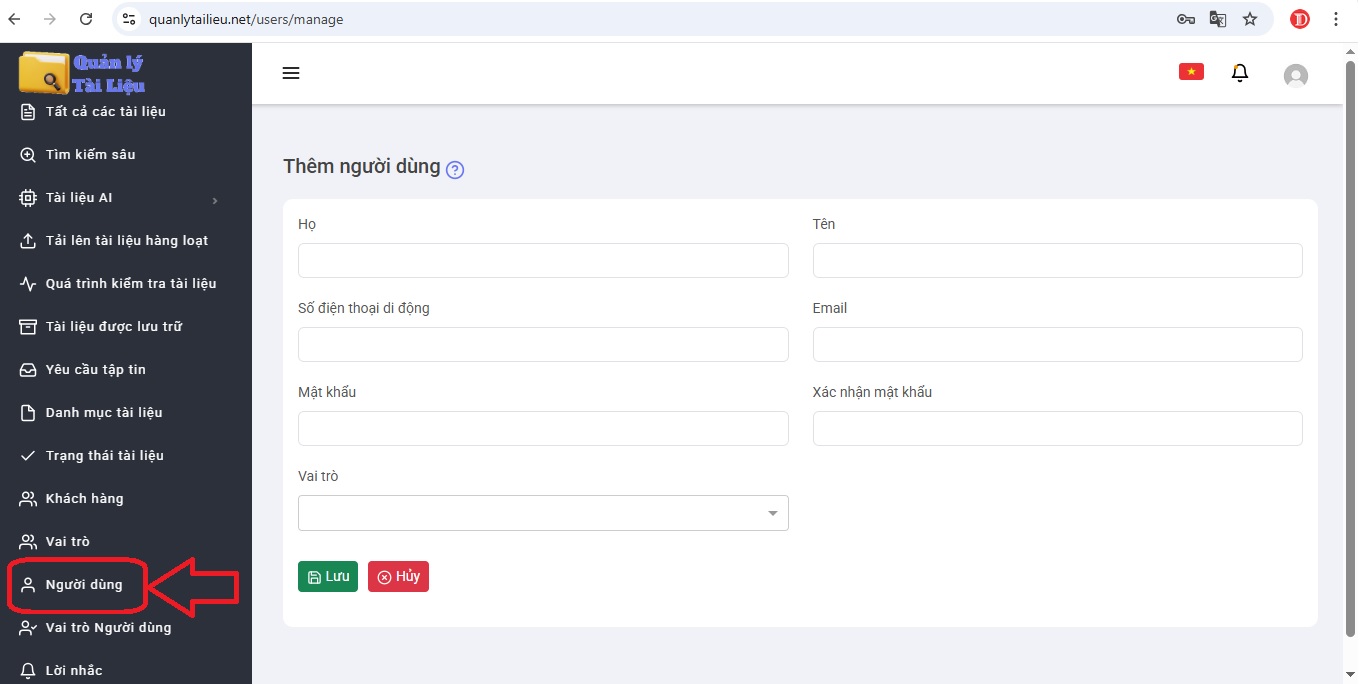
Các bạn điền thông tin người dùng theo mẫu
Họ: Nhập họ & Tên lót (ví dụ: Nguyễn Văn)
Tên: Nhập Tên (ví dụ: Tuấn)
Số điện thoại di động: Nhập số di động (ví dụ: 0123456789)
Email: Nhập Email, đây là thông tin để đăng nhập sau này (ví dụ: tuan@gmail.com)
Mật khẩu & Xác nhận mật khẩu: Nhập mật khẩu bạn chọn, đây là thông tin để đăng nhập sau này (ví dụ: 123456)
Vai trò: Gắn vai trò phù hợp cho người dùng, tùy vào vai trò người dùng được gắn mà họ sẽ có các quyền khác nhau trong ứng dụng (ví dụ: chuyên viên, công chứng viên, trưởng phòng, ...)
Lưu
Dưới đây là video hướng dẫn
Thêm tài liệu
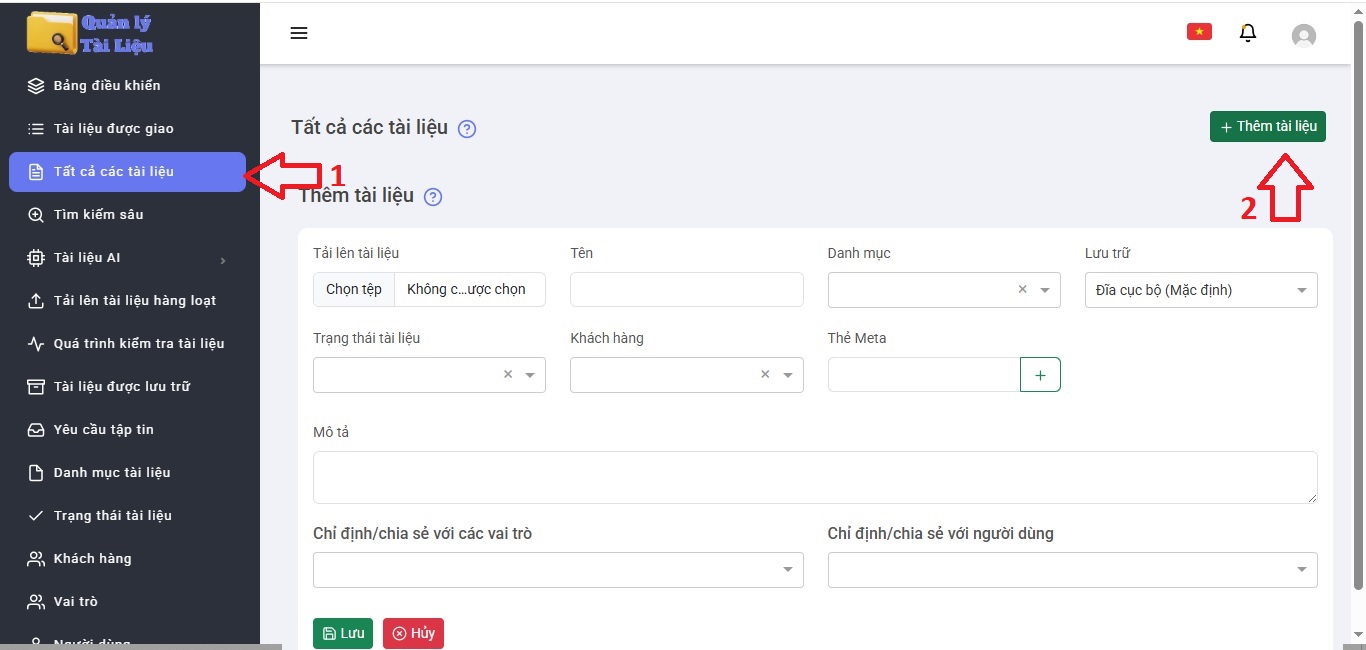
Các bạn click vào Tất cả các tài liệu > Thêm tài liệu điền thông tin theo mẫu
Tải lên tài liệu: Click chọn "một" file tài liệu cần tải lên (ví dụ: hop_dong.pdf)
Tên: Nhập Tên tài liệu vừa tải lên (ví dụ: Hợp đồng chuyển nhượng số công chứng 123/2025) tên cũng là một trong những từ dùng để làm tìm kiếm.
Danh mục: Click vào và chọn danh mục phù hợp (ví dụ: Hồ sơ công chứng > Năm 2025)
Trạng thái tài liệu: Click vào và chọn: Đã phê duyệt, Chờ xử lý, ... (Lưu ý: Bạn phải tạo danh mục "Trạng thái tài liệu" trước) trạng thái tài liệu cũng là một trong những mục dùng để làm tìm kiếm.
Khách hàng: Click vào và chọn tên khách hàng để gắn tài liệu (không bắt buộc): Nguyễn Văn A, ... (Lưu ý: Bạn phải tạo danh mục "Khách hàng" trước) Khách hàng cũng là một trong những mục dùng để làm tìm kiếm.
Thẻ Meta: Bạn có thể gắn nhiều thẻ bằng cách click dấu +: số căn cước, số tài sản, tên đương sự, ... thẻ meta cũng là một trong những mục dùng để làm tìm kiếm.
Mô tả: Nhập mô tả tài liệu vừa tải lên (ví dụ: Hợp đồng chuyển nhượng quyền sử dụng số công chứng 123/2025, tài sản số AA12345678, số căn cước 074012345678) Mô tả cũng là một trong những từ dùng để làm tìm kiếm.
Chỉ định/chia sẻ với các vai trò: Ở đây bạn có thể gắn cho "nhóm người" với các vai trò có sẵn như: nhóm chuyên viên, nhóm công chứng viên, ... nhóm người với vai trò đã chọn sẽ có được quyền tải về tài liệu này cũng như quyền trong khoảng thời gian bạn cho phép (nếu có).
Chỉ định/chia sẻ với người dùng: Ở đây bạn có thể gắn cho "một hoặc từng người" với danh sách có sẵn như: Nguyễn Văn A, ... người hoặc nhiều người đã chọn sẽ có được quyền tải về tài liệu này cũng như quyền trong khoảng thời gian bạn cho phép (nếu có).
Lưu
Xem thêm video ở mục hướng dẫn sử dụng
Hướng dẫn sử dụng
Tổng quan ứng dụng
Thăm quan về ứng dụng Quản lý Tài liệu & Hồ sơ
Hướng dẫn thêm tài liệu & từ khoá tìm kiếm
Sau khi tải lên tài liệu, bạn hãy nhập: Tên, Danh mục, Mô tả, Thẻ Meta, Gán/chia sẻ vai trò, Chỉ định/chia sẻ với người dùng (Việc gán và chỉ định là không bắt buộc).
Điều quan trọng hãy thêm các Từ Khoá tự nhiên & dễ nhớ vào trong Thẻ Meta, việc này giúp cho bạn có thể tìm nhanh tài liệu khi cần.
Ví dụ: Thẻ Meta
- Số CCCD
- Số Giấy phép kinh doanh
- Thông tin Tài sản
- Họ & Tên
- Số công chứng
- Tên Phòng Giao Dịch
- Từ khoá tự nhiên trong nội dung và ý nghĩa đối với Nghị định/Văn bản/Thông tư như: Diện tích tối thiểu, Thành viên hộ, Chống thất thu thuế, ...
- Ngăn chặn: Số giấy tờ tuỳ thân, Thông tin Tài sản, Số công chứng, ...
- Và hơn thế nữa: Hãy thỏa sức sáng tạo theo cách riêng của bạn trong cách đặt từ khoá.
Video hướng dẫn thêm tài liệu & từ khoá tìm kiếm
Hướng dẫn cách tìm kiếm tài liệu, hồ sơ, hợp đồng trong Quản lý Tài liệu & Hồ sơ
Sau khi bạn đã thêm tài liệu theo hướng dẫn nêu trên thì việc tìm kiếm có thể dựa trên:
- Tìm kiếm theo Tên hoặc Mô tả
- Tìm kiếm theo Thẻ Meta
- Tìm kiếm theo Danh mục
- Tìm kiếm theo Ngày tạo
Video hướng dẫn cách tìm kiếm tài liệu, hồ sơ, hợp đồng trong Quản lý Tài liệu & Hồ sơ
Hướng dẫn Thêm, sửa, xóa "Lời nhắc" đến hạn trong Quản lý Tài liệu & Hồ sơ
Tính năng nhắc nhở cho phép bạn đặt lời nhắc định kỳ theo các khoảng thời gian khác nhau để giúp bạn luôn nhận được cảnh báo kịp thời, ngăn nắp và hoàn thành các nhiệm vụ cũng như thời hạn quan trọng. Cho dù đó là lời nhắc hàng ngày, hàng tuần, hàng tháng, hàng quý, nửa năm, hàng năm hay ngày cụ thể, hệ thống của chúng tôi đều cung cấp các tùy chọn linh hoạt phù hợp với nhu cầu của bạn.
Ví dụ: Về lời nhắc
- Thời hạn uỷ quyền đại diện hết hiệu lực vào ngày ...
- Hợp đồng hết hiệu lực vào ngày ...
- Bổ sung hồ sơ còn thiếu chậm nhất vào ngày ...
- Và hơn thế nữa: Hãy thỏa sức sáng tạo theo cách riêng của bạn.
Video hướng dẫn Thêm, sửa, xóa lời nhắc đến hạn trong Quản lý Tài liệu & Hồ sơ
Hướng dẫn Thêm, xóa "Ghi chú" liên quan đến Tài liệu & Hồ sơ
Ghi chú giúp bạn dễ dàng cung cấp thông tin cần lưu ý, phản hồi, chia sẻ thông tin chi tiết liên quan đến Tài liệu & Hồ sơ. Chức năng ghi chú đều tạo điều kiện cho sự cộng tác hiệu quả và tương tác giữa các thành viên trong nhóm.
Ví dụ: Về ghi chú
- Đã báo cho công chứng viên về hồ sơ thiếu hợp đồng tín dụng.
- Hợp đồng này có người nhà của Trưởng phòng nên các giấy tờ không có bản chính.
- Hồ sơ này theo quy định chưa đủ điều kiện công chứng nhưng công chứng viên Trần Văn Anh vẫn đồng ý công chứng.
- Và hơn thế nữa: Hãy thỏa sức sáng tạo theo cách riêng của bạn.
Video hướng dẫn Thêm, xóa ghi chú liên quan đến Tài liệu & Hồ sơ
Hướng dẫn Chuyển file office (Excel, Word, ...) sang file pdf trong Quản lý Tài liệu & Hồ sơ
Để xem trước trực tiếp các tài liệu Microsoft Office khi chạy ứng dụng nội bộ (localhost) thì các file Office bạn cần chuyển đổi sang đuôi pdf bằng cách Save As → (*.pdf).
Các bạn thực hiện theo các bước sau để chuyển đổi:
- Mở file office (Excel, Word, ...)
- Vào File ⤑ Save As ⤑ (*.pdf)
Để tìm kiếm nội dung bên trong file đã Save As → sang đuôi PDF các bạn làm như sau:
- Chọn và mở file trong ứng dụng Quản lý Tài liệu & Hồ sơ
- Bấm tổ hợp phím Ctrl + F sau đó nhập cụm từ cần tìm
Video hướng dẫn chuyển đổi file & và cách tìm kiếm bên trong nội dung
Hướng dẫn nén file pdf để tiết kiệm dung lượng lưu trữ trong Quản lý Tài liệu & Hồ sơ
Các bạn có thể dùng bất kỳ ứng dụng nào bạn thích, riêng mình thì dùng ứng dụng Free PDF Compressor tải về tại đây.
Video hướng dẫn nén file pdf
Hướng dẫn cắt, xóa, ghép, thay đổi vị trí các trang trong file pdf trong Quản lý Tài liệu & Hồ sơ
Các bạn có thể dùng bất kỳ ứng dụng nào bạn thích, riêng mình thì dùng ứng dụng PDF2GO truy cập pdf2go.com/vi.
Video hướng dẫn cắt, xóa, ghép, thay đổi vị trí các trang trong file pdf
Yêu cầu
1. Cấu hình máy chủ
1.1. Trường hợp sử dụng NAS Synology (Khuyên dùng):
Là một thiết bị lưu trữ mạng được sản xuất bởi hãng Synology, cung cấp giải pháp lưu trữ, chia sẻ và bảo vệ dữ liệu thông qua mạng nội bộ hoặc Internet. Thiết bị này hoạt động như một máy chủ nhỏ, cho phép nhiều người dùng truy cập và sử dụng dữ liệu một cách đồng thời. NAS Synology được biết đến với hệ điều hành DiskStation Manager (DSM) và nhiều tính năng tiện ích như sao lưu dữ liệu, quản lý từ xa, và khả năng mở rộng linh hoạt.
- NAS: có khả năng được dùng để làm hosting, cụ thể là hosting website với tính năng Web Station
- Ổ cứng SSD: khuyên dùng từ 2TB trở lên giúp lưu trữ nhiều và tốc độ nhanh.
1.2. Trường hợp sử dụng windows server:
Thì có thể tận dụng máy chủ có sẵn hoặc mua máy mới với cấu hình cơ bản sau:
- CPU: có khả năng truyền dữ liệu 64bit (x64)
- Ổ cứng SSD: khuyên dùng từ 2TB trở lên giúp lưu trữ nhiều và tốc độ nhanh.
2. Hệ điều hành máy tính
Hệ điều hành của máy tính để sử dụng phiên bản cao yêu cầu Windowns 10 trở lên
3. Phiên bản PHP
4. MySQL
Phiên bản MySQL khuyên dùng: >= 5.7.
5. Phần mở rộng PHP
- pdo_mysql
- json
- ctype
- filter
- hash
- mbstring
- openssl
- session
- tokenizer
- fileinfo
- date
- pcre
- spl
- dom
- xml
- phar
- xmlwriter
- curl
- sqlite3
6. Phần mở rộng PHP được đề xuất
- zip
7. Mở rộng max trong PHP.ini
- Hệ thống quản lý tài liệu yêu cầu giới hạn bộ nhớ PHP ít nhất là 128 MB.
- post_max_size=800M.
- upload_max_filesize=800M.
8. Hỗ trợ trình duyệt
- Mozilla Firefox (Yêu cầu dùng để chạy ổn định)
- Google Chrome
- Apple Safari
9. Cron Job
10. Tên miền
Mở & Tắt hệ thống
Các bước Mở hệ thống PHP & MySQL:
- Mở xampp-control.exe
- Click chuột vào Start Apache
- Click chuột vào Start MySQL
- Click chuột vào Start FileZilla
- Click chuột vào Start Mercury
- Click chuột vào Start Tomcat
Video hướng dẫn khởi động hệ thống
Các bước Tắt hệ thống PHP & MySQL:
- Mở xampp-control.exe
- Click chuột vào Stop Apache
- Click chuột vào Stop MySQL
- Click chuột vào Stop FileZilla
- Click chuột vào Stop Mercury
- Click chuột vào Stop Tomcat
Sao lưu dữ liệu
Công việc sao lưu dữ liệu nên làm ít nhất Tuần/Lần để hạn chế mất mát dữ liệu khi gặp sự cố ngoài ý muốn.
Việc sao lưu dữ liệu được thực hiện theo 2 bước sau đây:
-
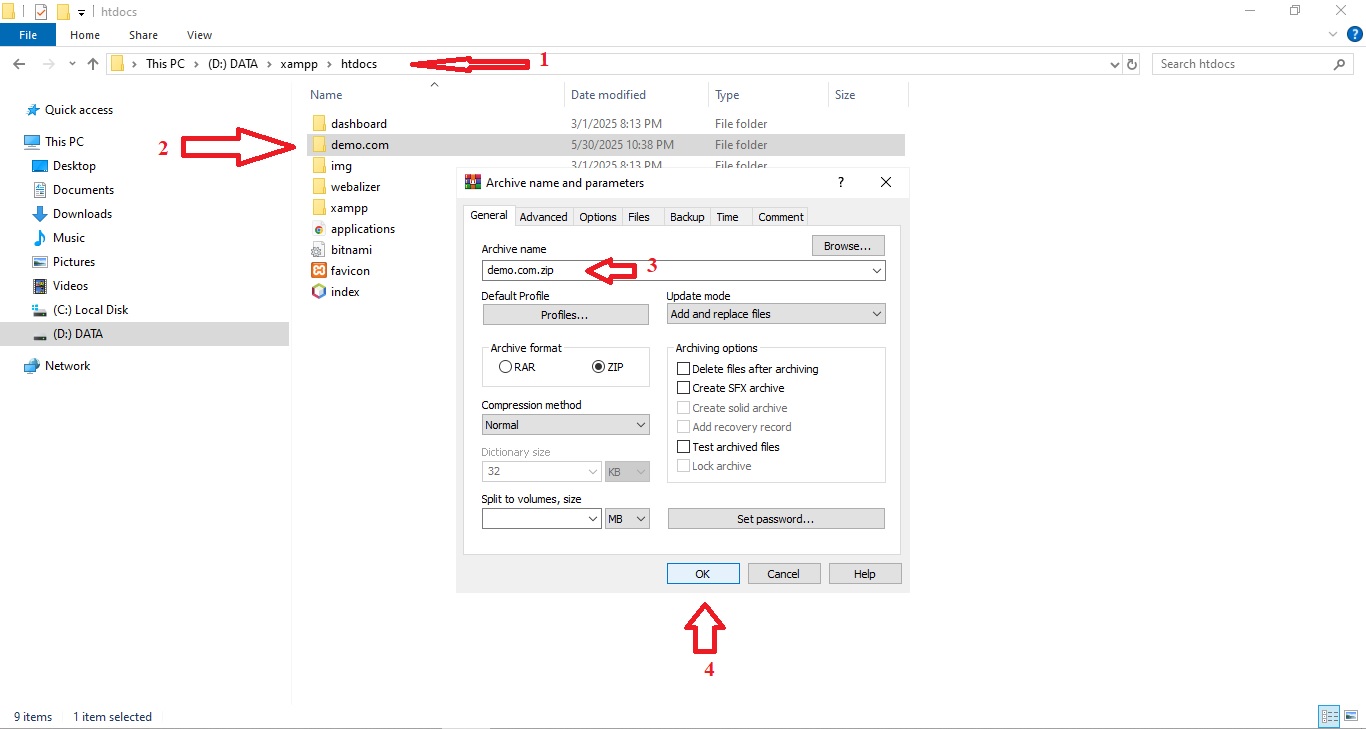
Bước 1: Tìm đến folder vpccxyz.vn, ví dụ như: D:/xampp/htdocs/vpccxyz.vn (tên folder này tuỳ thuộc vào việc đặt tên của bạn).
Click chuột phải chọn nén thành file .zip; sau khi nén xong hãy chép vào nơi cần cất giữ.
-
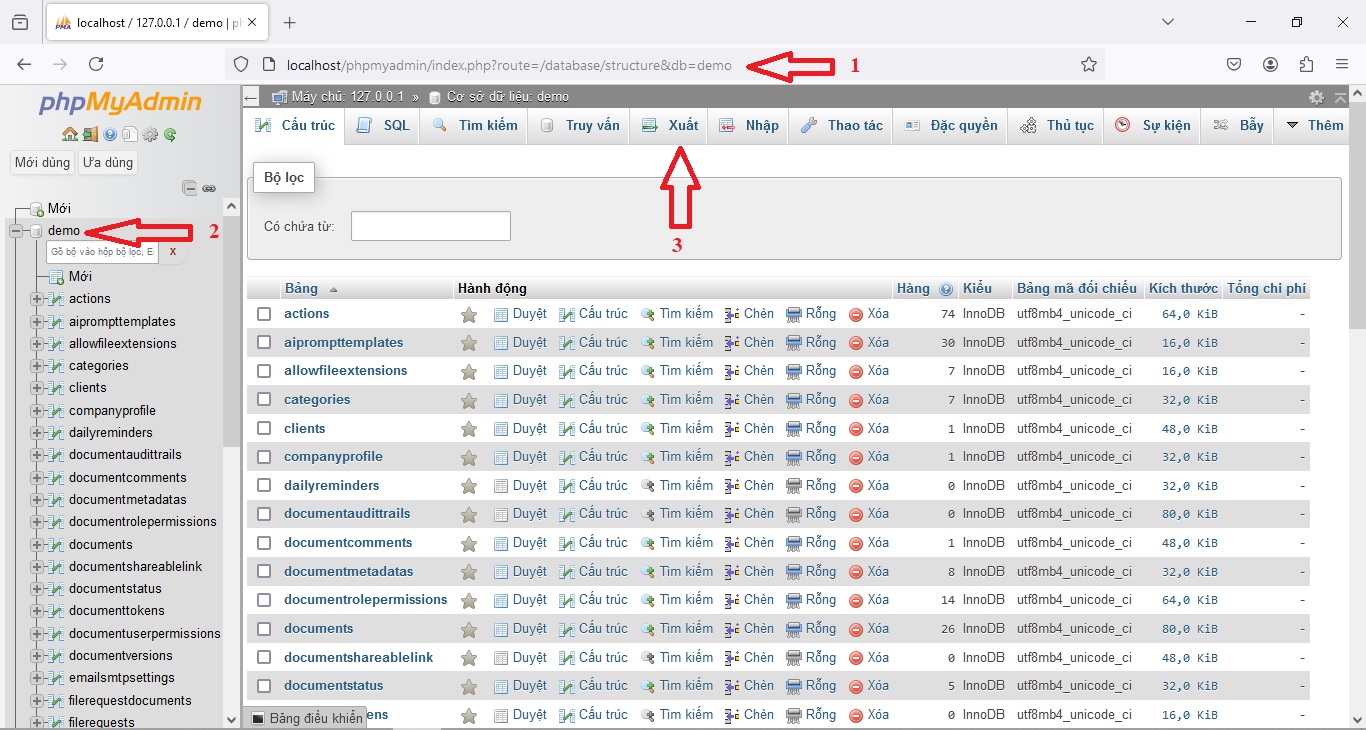
Bước 2: Mở trình duyệt web dán đường link sau: http://localhost/phpmyadmin/ (trường hợp dùng cổng 8000 http://localhost:8000/phpmyadmin/) tìm đến tên cơ sở dữ liệu data_xyz và chọn xuất; sau khi suất dữ liệu .sql hãy chép vào nơi cần cất giữ.
Video hướng dẫn sao lưu dữ liệu
Kết nối máy chủ
1. Máy chủ sử dụng NAS Synology
Mở trình duyệt web (Mozilla Firefox) nhập trực tiếp địa chỉ IP của NAS. Ví dụ như: http://192.168.110.89/
2. Máy chủ sử dụng hệ điều hành Windowns
Cách 1: Mở trình duyệt web (Mozilla Firefox) nhập trực tiếp địa chỉ IP của Máy chủ sử dụng hệ điều hành Windowns. Ví dụ như: http://192.168.110.89/
Cách 2: Vào This PC mở C:/Windows/System32/drivers/etc
Các bước thực hiện như sau:
Bước 1: Copy file hosts ra Desktop
Bước 2: Click chuột phải vào file hosts chọn Open with Notepad
Bước 3: Kéo xuống cuối cùng và thêm địa chỉ IP của Máy chủ sử dụng hệ điều hành Windowns và tên miền đã tạo trong xampp/htdocs ví dụ như: 192.168.110.89 vpccxyz.vn
Bước 4: Xóa file hosts trong C:/Windows/System32/drivers/etc và copy lại file hosts ngoài Desktop đã thêm vào lại trong C:/Windows/System32/drivers/etc để thay thế file cũ
Bước 5: Mở trình duyệt web (Mozilla Firefox) nhập tên miền đã thêm. Ví dụ như: http://vpccxyz.vn
Dưới đây là video hướng dẫn:
3. Hướng dẫn lấy địa chỉ IP
3.1. Mở Command Prompt
Bấm tổ hợp phím window Windows + R Mở cửa sổ Run sau đó Nhập cmd vào ô mở và nhấn Enter.
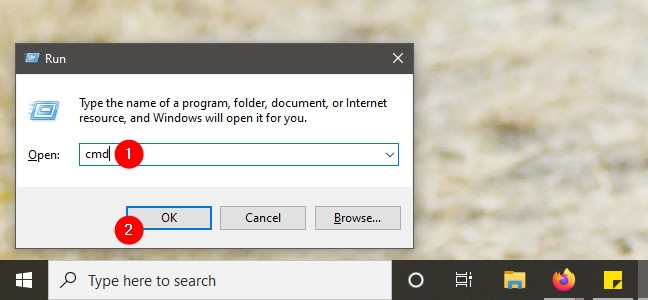
3.2. Nhập ipconfig vào Command Prompt và nhấn Enter.
Tìm đến dòng IPv4 Address. . . . . . . . . . . : 192.168.xx.xx
Địa chỉ IP máy sẽ là 192.168.xx.xx
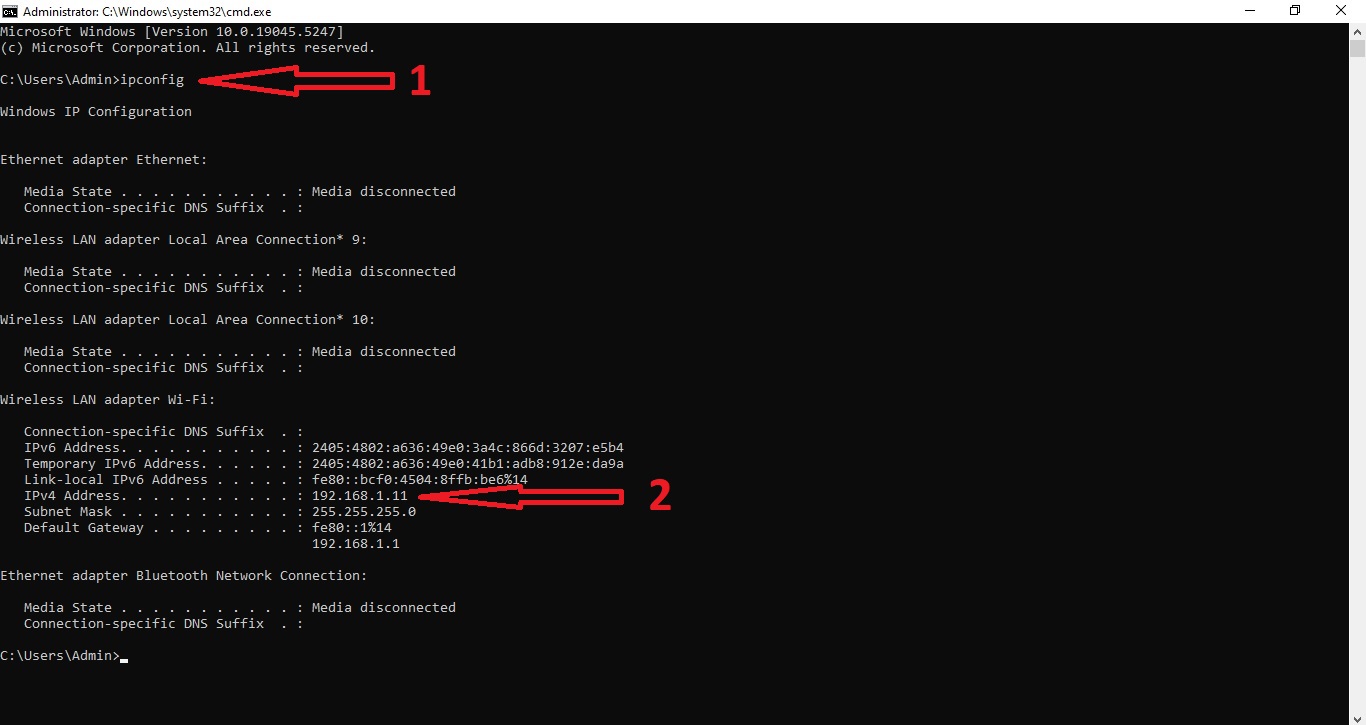
Dưới đây là video hướng dẫn:
Nâng cấp
Phiên bản hiện tại v4.0.0 (ngày 14 tháng 5 năm 2025)
Phiên bản xem video demo là v2.0.1 (ngày 27 tháng 10 năm 2023)
Chúng tôi sẽ tiếp tục phát triển ứng dụng của mình, đồng thời việc cập nhật lên phiên bản mới sẽ không làm ảnh hưởng đến dữ liệu cũ mà bạn đã tạo trước đây.
Các tính năng mới mà Chúng tôi phát triển thêm vào ứng dụng của mình, sẽ được giới thiệu cho khách hàng đã mua sản phẩm trước đây của Chúng tôi. Trường hợp khách hàng có nhu cầu nâng cấp thì cần trả phí cho việc nâng cấp này.
Ghi chú quan trọng
- Chúng tôi không thể cung cấp dịch vụ lưu trữ web chung hoặc hỗ trợ PHP chung.
- Chúng tôi không thể trợ giúp các vấn đề từ tùy chỉnh của riêng bạn.
- Chúng tôi không thể cung cấp miễn phí các tùy chỉnh mở rộng các tính năng mặc định của ứng dụng.
- Chúng tôi không thể cung cấp các bản sửa lỗi dành riêng cho môi trường lưu trữ web hoặc máy chủ của bạn.
- Bạn không thể được hoàn lại tiền sau khi sản phẩm đã được cài đặt và vận hành.
- Đọc tất cả các thông tin sản phẩm trước khi bạn quyết định mua nó.
Bảng điều khiển
-
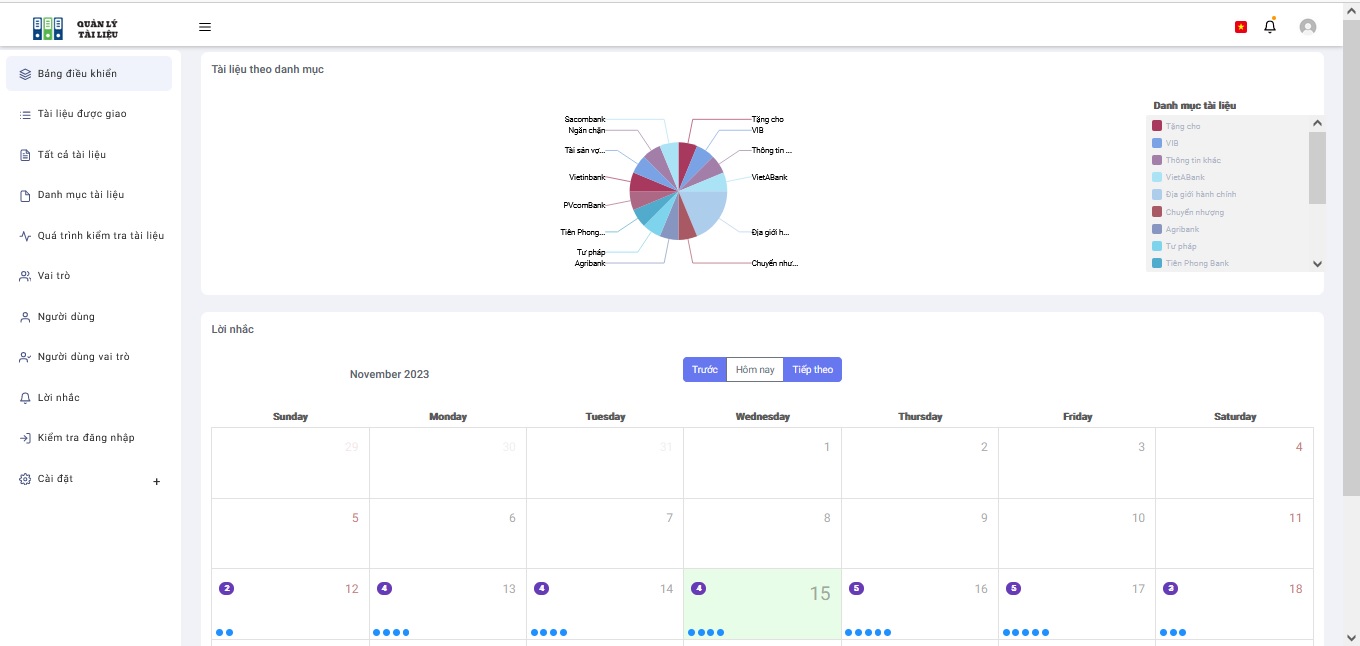
Nó cho thấy sự biểu diễn đồ họa của dữ liệu.
-
Tài liệu Theo danh mục Đồ thị hiển thị số không. của tài liệu theo thể loại.
-
Lịch hiển thị Danh sách nhắc nhở có sẵn trong hệ thống.
Tài liệu được giao
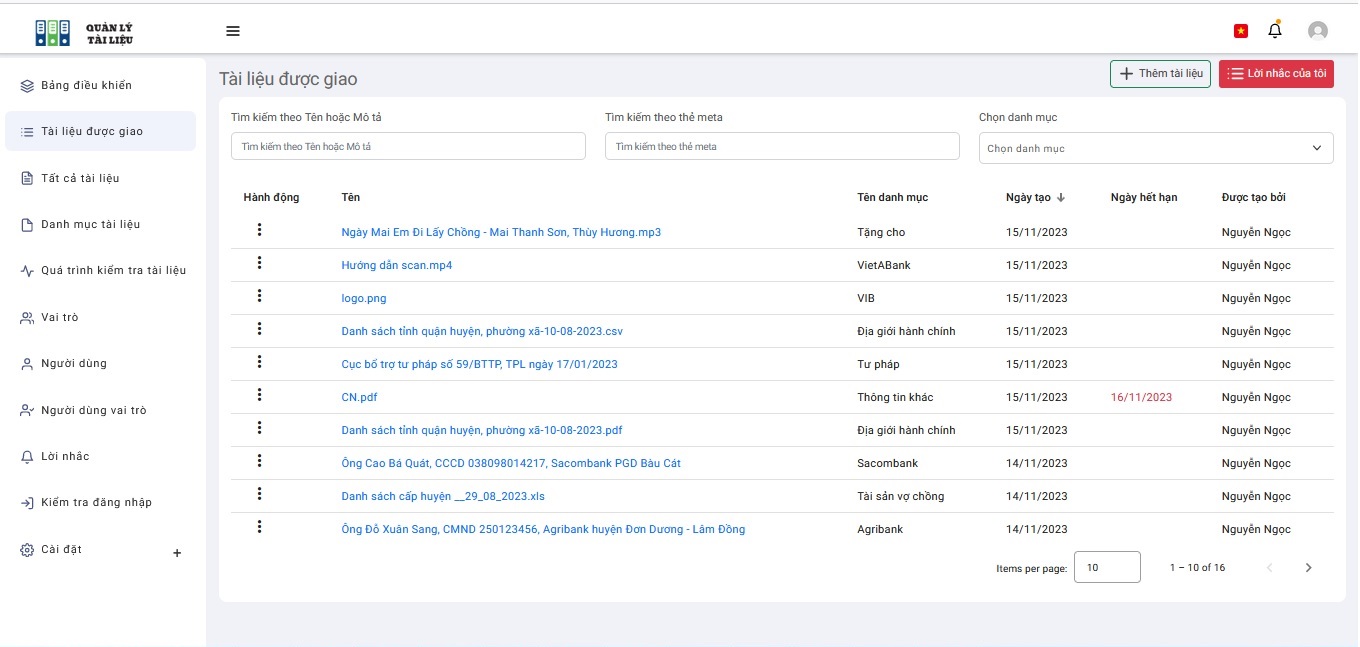
Nó hiển thị các Tài liệu đã được giao cho bạn. tất cả các thành viên đều có quyền truy cập trang này. bạn có thể tìm kiếm tài liệu theo tên/mô tả, thẻ meta hoặc danh mục.
Từ Danh sách Tài liệu được Chuyển giao, bạn có thể xem tài liệu, thêm nhận xét về tài liệu mà người được chuyển giao khác sẽ xem.
Bạn cũng có thể thêm lời nhắc trên tài liệu cụ thể mà chỉ bạn mới nhìn thấy được.
Từ Tab Lịch sử phiên bản, bạn cũng có thể xem các phiên bản trước của tài liệu.
Bạn cũng có thể thêm tài liệu cá nhân của mình nếu bạn có quyền thêm tài liệu và tài liệu này sẽ hiển thị bên trong Tất cả tài liệu.
Tất cả tài liệu
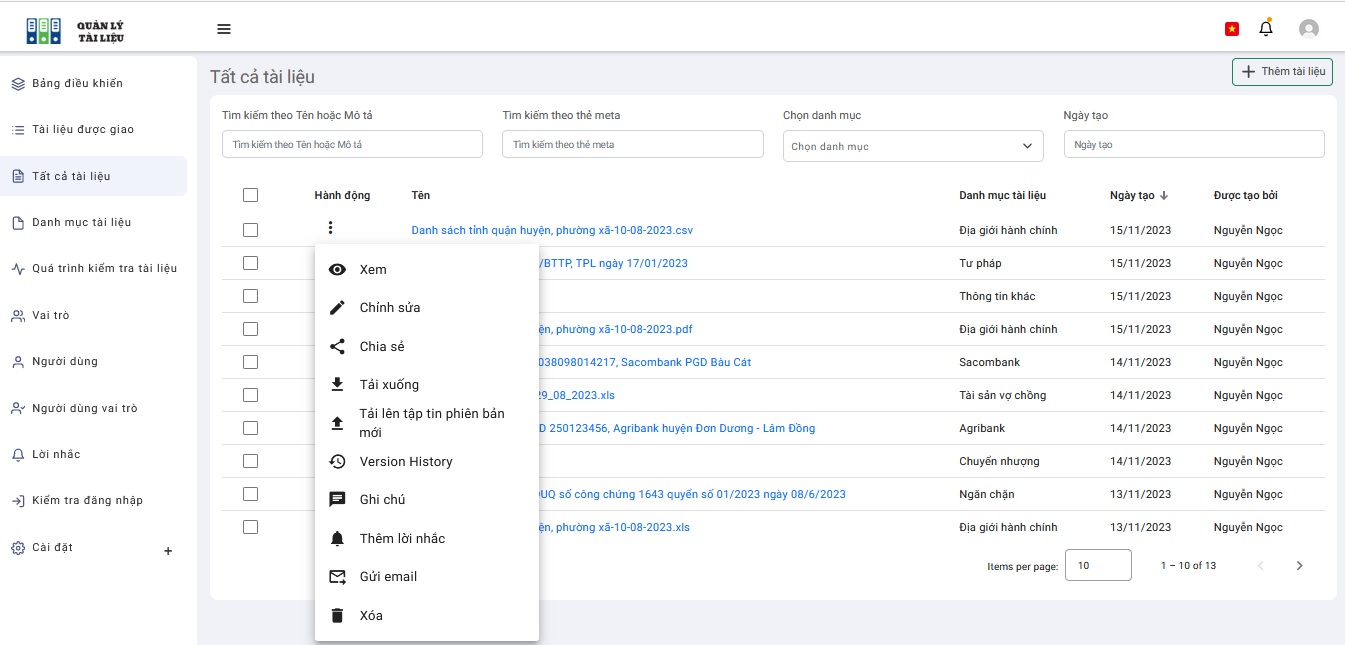
Màn hình Tất cả Tài liệu là Loại chính của tài liệu và chỉ quản trị viên mới có thể có quyền đối với màn hình này (trừ trường hợp được phân quyền trong vai trò).
Hệ thống quản lý tài liệu cho phép bạn lưu trữ thuận tiện số lượng tài liệu không giới hạn, được sắp xếp theo danh mục hoặc danh mục con. Tính năng này cung cấp cho bạn một cách linh hoạt và hiệu quả để quản lý và truy cập tài liệu của bạn, đảm bảo rằng thông tin quan trọng có thể dễ dàng tìm kiếm và sẵn có bất cứ khi nào bạn cần. Với khả năng phân loại và phân loại tài liệu, bạn có thể duy trì kho lưu trữ kỹ thuật số có cấu trúc và tổ chức tốt, thúc đẩy các phương pháp quản lý tài liệu tốt hơn trong tổ chức của bạn.
Thêm tài liệu
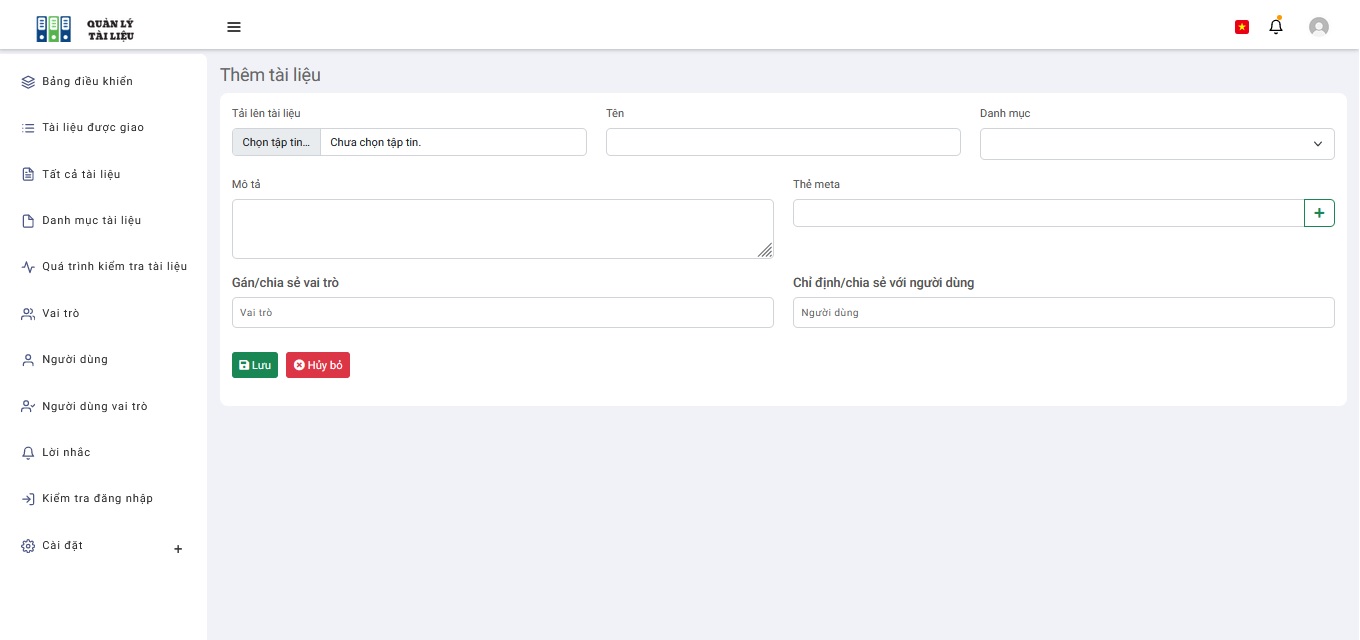
Tải lên Tài liệu mới với tên, mô tả, danh mục và thẻ meta.
Hệ thống quản lý tài liệu hỗ trợ nhiều định dạng tệp, cho phép bạn tải lên nhiều loại tài liệu khác nhau. Bạn có thể dễ dàng tải lên tệp PDF, tài liệu Word, bảng tính Excel, bản trình bày PowerPoint (Lưu ý: bạn muốn xem trực tiếp các file Office ở localhost thì cần chuyển sang đuôi PDF bằng cách mở file và Save As → PDF), tệp âm thanh, tệp video, hình ảnh ở các định dạng khác nhau. Khả năng tương thích đa dạng này đảm bảo rằng bạn có thể lưu trữ và quản lý các loại nội dung khác nhau trong một nền tảng duy nhất, cung cấp cho bạn giải pháp toàn diện cho nhu cầu lưu trữ tài liệu của bạn. Cho dù bạn cần quản lý thông tin văn bản, nội dung đa phương tiện hay dữ liệu dạng bảng, hệ thống của chúng tôi đều đáp ứng nhiều định dạng tệp để xử lý tài liệu liền mạch.
Chỉnh sửa tài liệu
Cập nhật tên Tài liệu, danh mục, mô tả hoặc thẻ meta.
Chỉnh sửa tài liệu không có nghĩa là chỉnh sửa nội dung của tài liệu.
Chia sẻ tài liệu
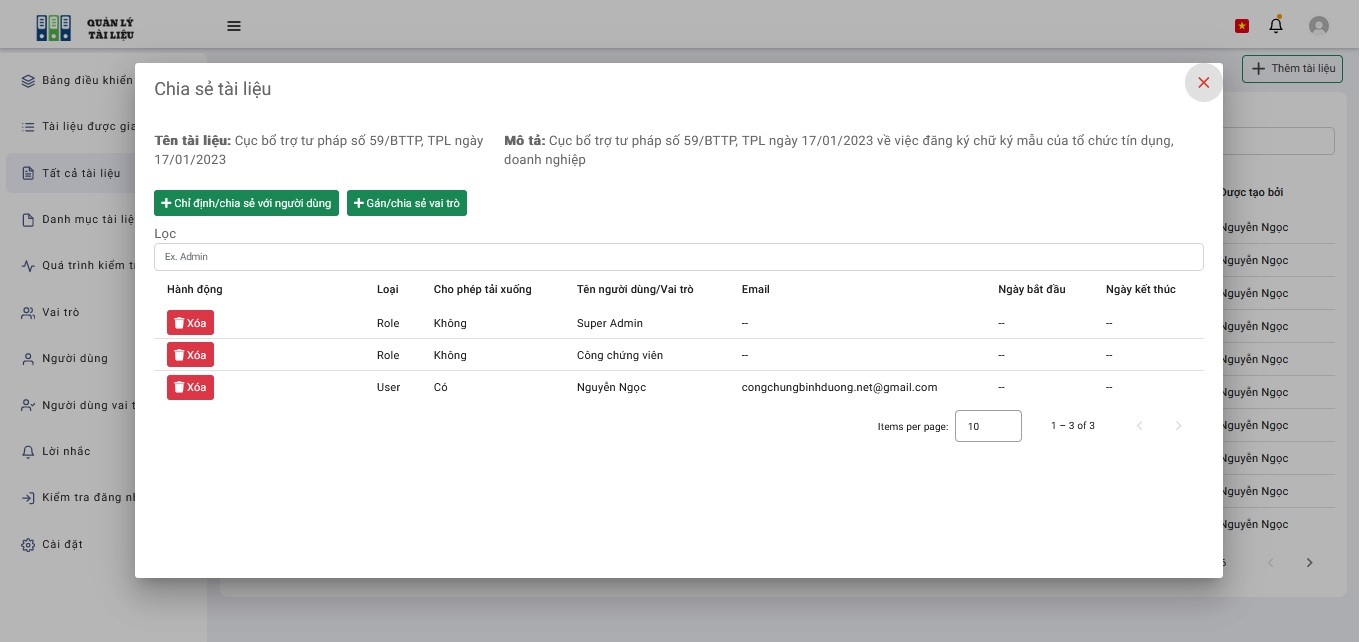
Bạn có thể chia sẻ Tài liệu với Người dùng hoặc vai trò (nhóm người dùng). bạn cũng có thể chỉ định khoảng thời gian và tùy chọn cho phép tải xuống hay không trong khi chia sẻ nó.
Trong màn hình danh sách, bạn có thể thấy Danh sách Người dùng/Vai trò có Quyền đối với tài liệu cụ thể.
Xem trước tài liệu
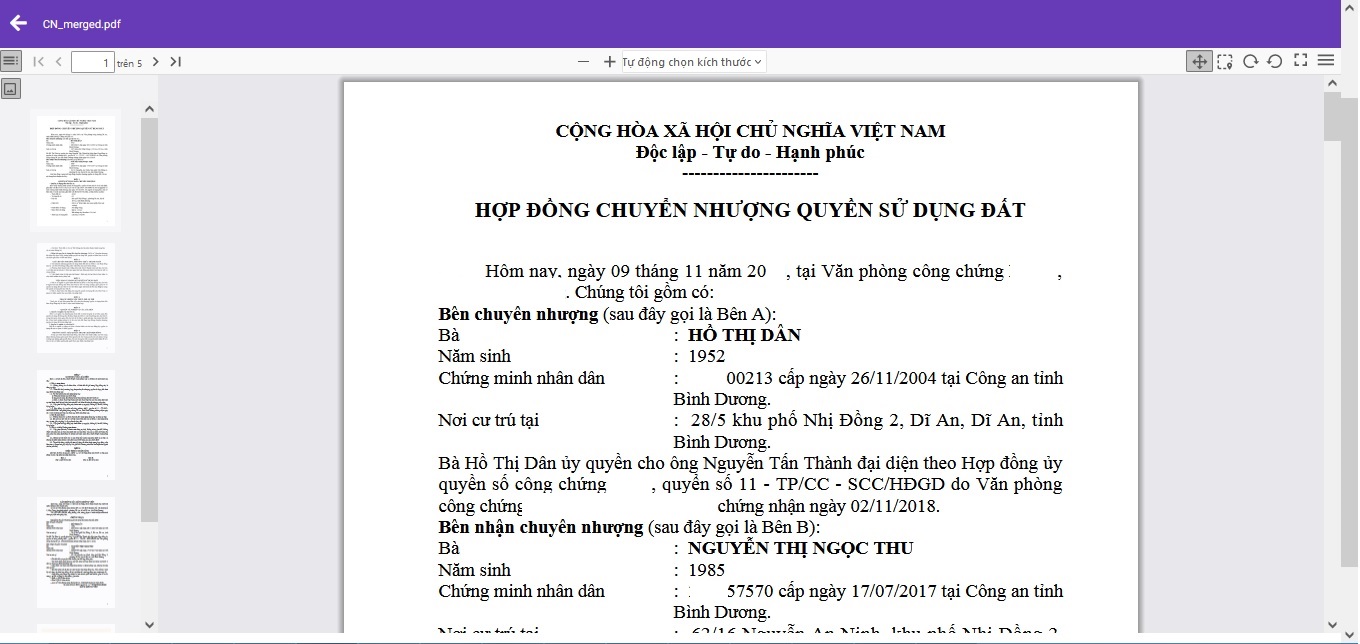
Hệ thống quản lý tài liệu cung cấp tính năng xem trước mạnh mẽ cho phép bạn dễ dàng xem trước nhiều loại tệp được tải lên. Cho dù đó là tệp âm thanh, tệp video, hình ảnh, tài liệu văn bản, PDF hay tài liệu Microsoft Office (Lưu ý: bạn muốn xem trực tiếp các file Office ở localhost thì cần chuyển sang đuôi PDF bằng cách mở file và Save As → PDF), hệ thống của chúng tôi đều hỗ trợ khả năng xem trước tệp toàn diện.
Verion History (Lịch sử phiên bản)
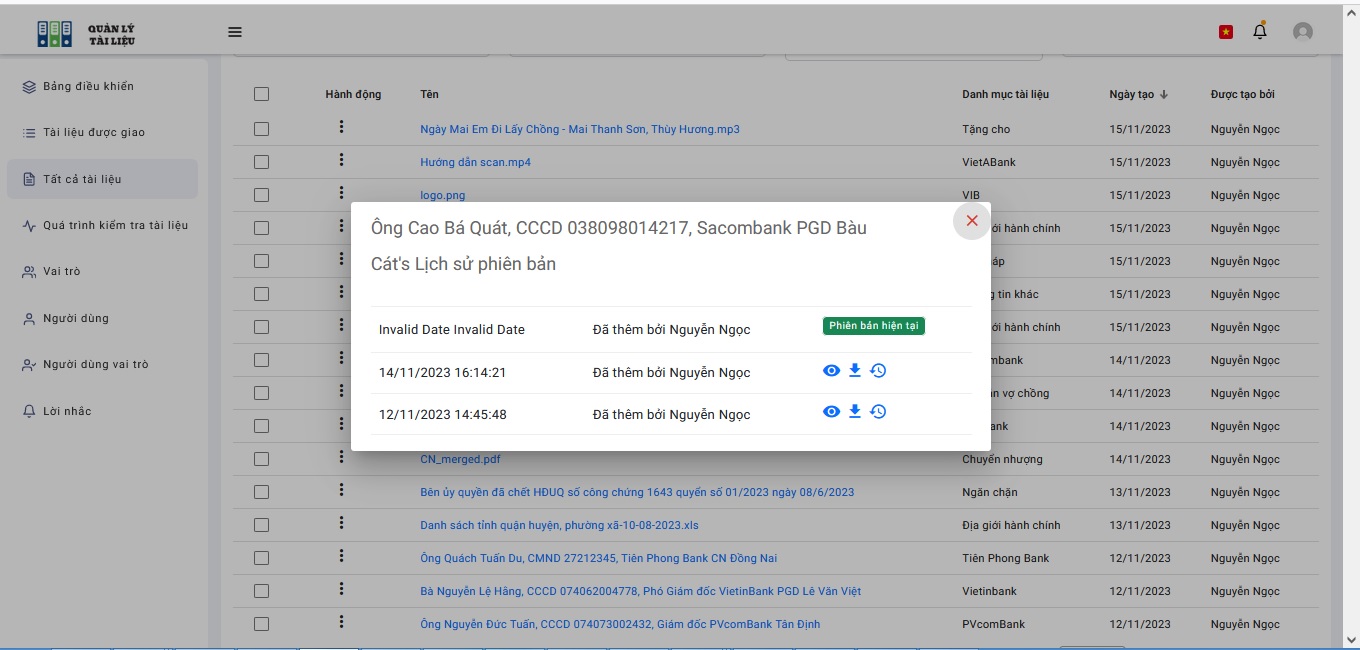
Tải lên phiên bản mới của tài liệu. Phiên bản này sẽ hiển thị với tất cả người dùng có quyền truy cập vào nó.
Phiên bản tài liệu cho phép bạn tải lên nhiều phiên bản của một tài liệu. Chức năng này đảm bảo rằng bạn có thể duy trì lịch sử sửa đổi tài liệu rõ ràng và dễ dàng truy cập các phiên bản cũ hơn bất cứ khi nào cần. Bằng cách cung cấp khả năng xem và khôi phục các phiên bản tài liệu cũ hơn, hệ thống của chúng tôi thúc đẩy việc quản lý tài liệu hiệu quả và bảo vệ khỏi tình trạng mất dữ liệu do vô tình hoặc những thay đổi không mong muốn. Nó cho phép bạn duy trì các bản ghi chính xác, theo dõi sự phát triển của tài liệu và cộng tác một cách tự tin khi biết rằng bạn có thể dễ dàng truy cập và khôi phục các phiên bản trước đó nếu cần.
Từ lịch sử phiên bản, bạn có thể xem phiên bản đã tải lên của tài liệu và phiên bản hiện tại với các chi tiết như ai đã tải lên và khi nào.
Bạn cũng có thể khôi phục phiên bản trước của tài liệu về phiên bản hiện tại.
Ghi chú
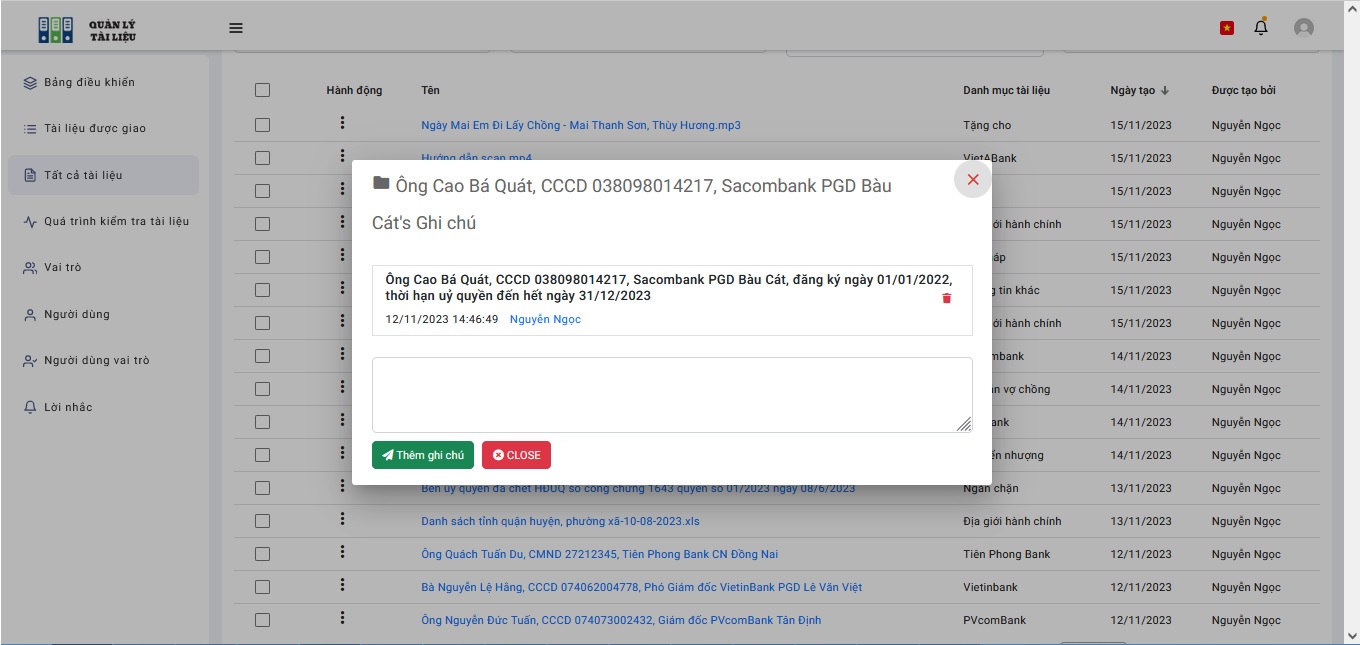
Người dùng có thể thêm nhận xét và xem các nhận xét do Người dùng khác thêm vào tài liệu.
Với Ghi chú, người dùng có thể dễ dàng cung cấp thông tin cần lưu ý, phản hồi, chia sẻ thông tin chi tiết và tham gia thảo luận trực tiếp trong tài liệu. Cho dù đó là đề xuất chỉnh sửa, tìm kiếm, làm rõ hay chia sẻ suy nghĩ, chức năng ghi chú đều tạo điều kiện cho sự cộng tác hiệu quả và tương tác giữa các thành viên trong nhóm.
Lời nhắc nhở
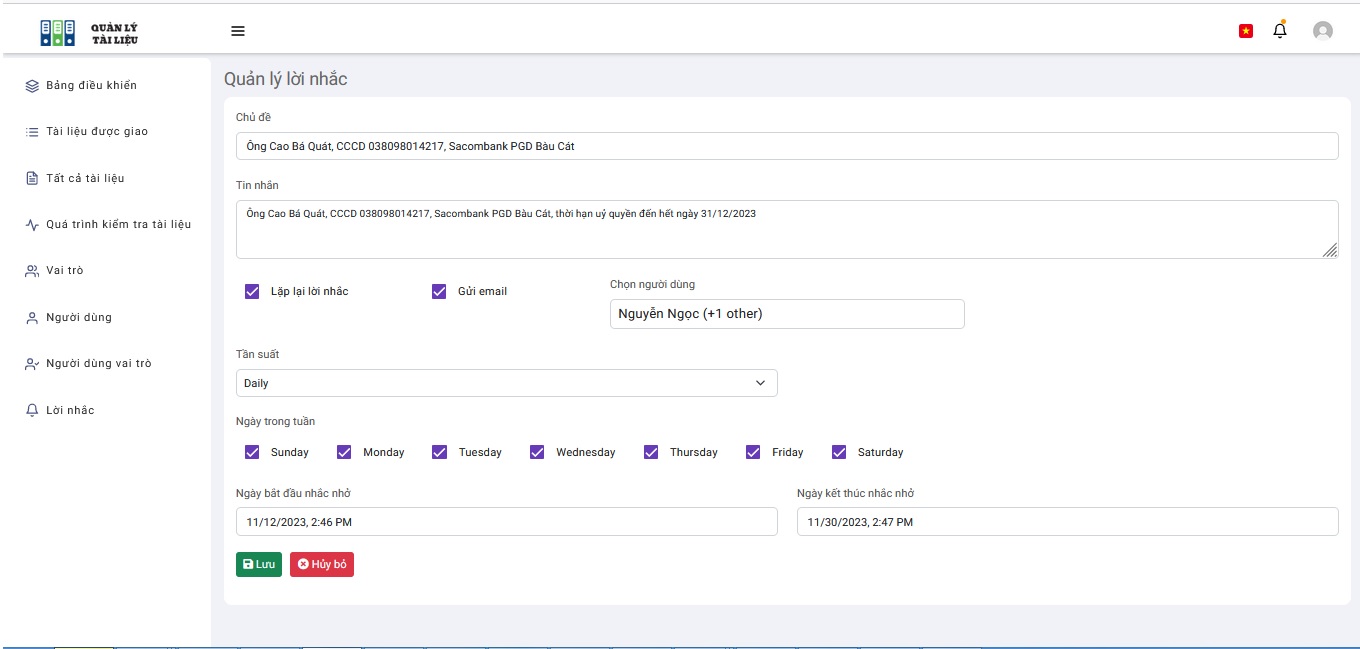
Người dùng có thể thêm lời nhắc vào tài liệu cụ thể và thêm người dùng vào đó.
Tính năng nhắc nhở cho phép bạn đặt lời nhắc định kỳ theo các khoảng thời gian khác nhau để giúp bạn luôn nhận được cảnh báo kịp thời, ngăn nắp và hoàn thành các nhiệm vụ cũng như thời hạn quan trọng. Cho dù đó là lời nhắc hàng ngày, hàng tuần, hàng tháng, hàng quý, nửa năm, hàng năm hay ngày cụ thể, hệ thống của chúng tôi đều cung cấp các tùy chọn linh hoạt phù hợp với nhu cầu của bạn. Với chức năng này, bạn có thể dễ dàng định cấu hình lời nhắc ở cả cấp hệ thống và trên từng tài liệu. Bằng cách đặt lời nhắc, bạn đảm bảo rằng bạn nhận được thông báo hoặc cảnh báo kịp thời, giúp bạn luôn được thông báo về thời hạn sắp tới, đánh giá, gia hạn hoặc bất kỳ cột mốc quan trọng nào khác liên quan đến tài liệu của bạn.
Gửi email
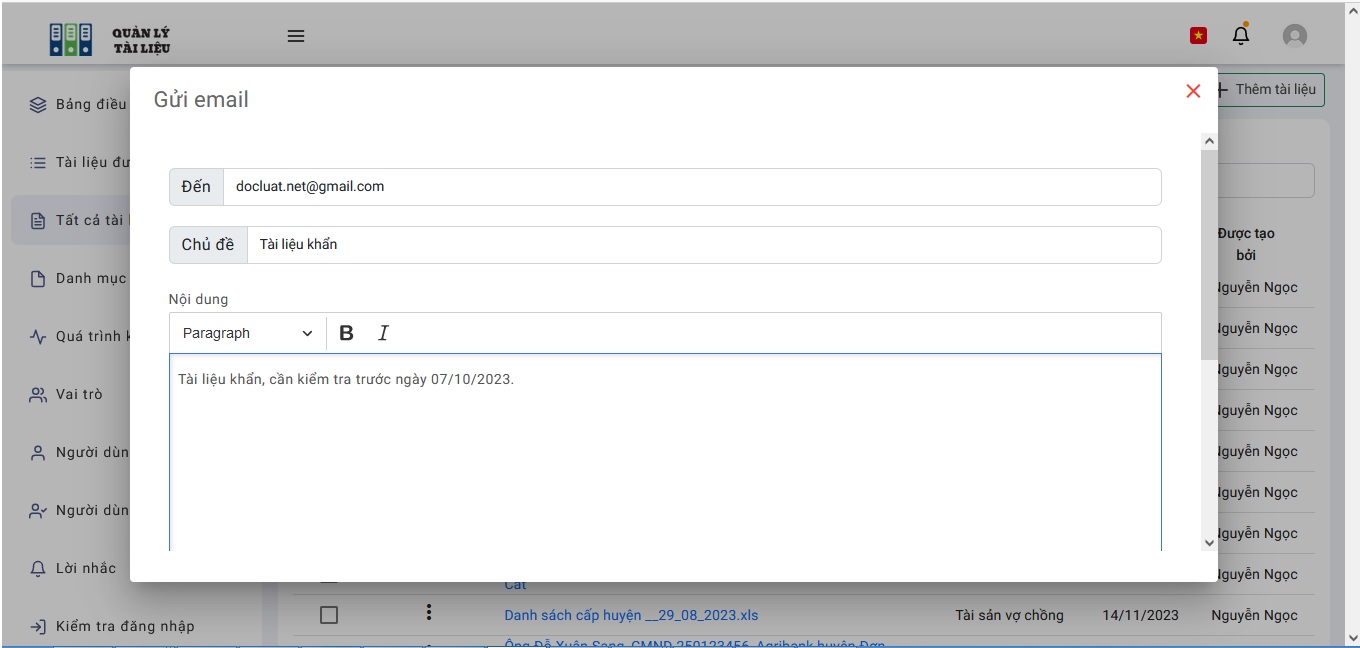
Người dùng có thể gửi tài liệu qua Email dưới dạng tệp đính kèm. để gửi email bắt buộc phải thiết lập cấu hình SMTP mặc định.
Hệ thống quản lý tài liệu đơn giản hóa quá trình chia sẻ tài liệu bằng cách cho phép bạn gửi email liền mạch với các tài liệu hệ thống được đính kèm trực tiếp từ bên trong hệ thống (Hiện tại, tích hợp Tài khoản Gmail & Microsoft không khả dụng vì nó yêu cầu xác thực hai yếu tố).
Xóa tài liệu
Người dùng quản trị viên (người có quyền xem Tất cả Tài liệu) có thể xóa tài liệu.
Sau khi Tài liệu đã bị xóa khỏi đây, bất kỳ người dùng nào khác sẽ không thể truy cập được Tài liệu đó.
Danh mục tài liệu
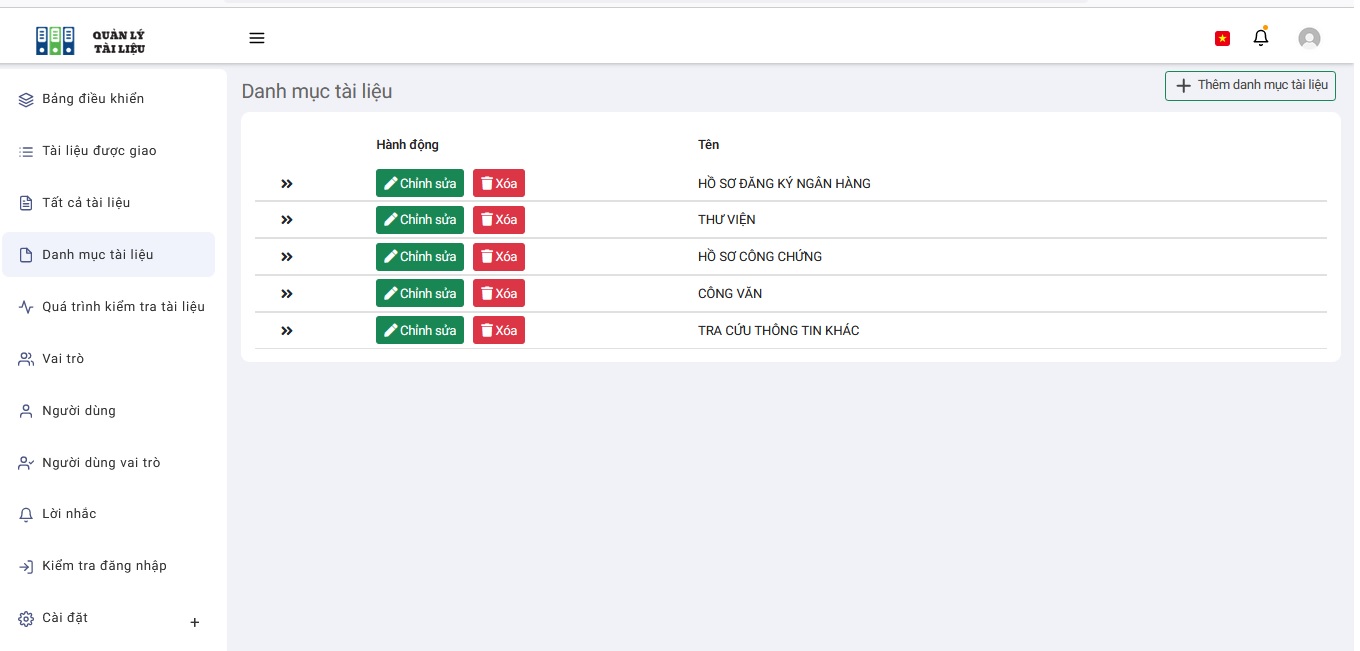
Bạn có thể Quản lý Danh mục Tài liệu và Danh mục Con/Phụ từ đây.
Quá trình kiểm tra tài liệu
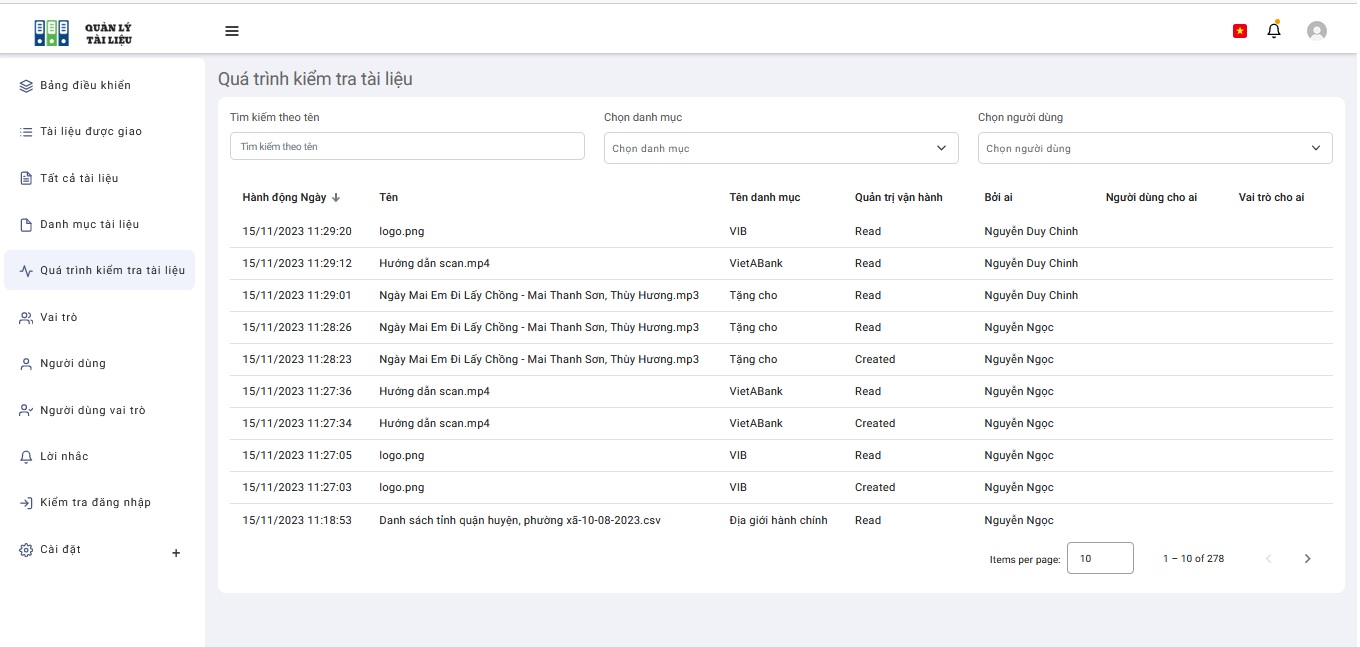
Từ màn hình này, người dùng có thể biết ai thực hiện hành động nào trên tài liệu.
Nó hiển thị hành động trên tài liệu như Tạo (Đã tạo), Xem (Đọc), Thay đổi quyền (Thêm quyền, Xóa quyền) Tải xuống, v.v.
Nó cung cấp tính năng theo dõi kiểm tra tài liệu mạnh mẽ nhằm cung cấp bản ghi toàn diện về các hoạt động và chi tiết tài liệu. Với tính năng này, bạn có thể dễ dàng theo dõi và giám sát toàn bộ vòng đời của tài liệu, bao gồm thông tin như ai đã tạo tài liệu, ai chỉnh sửa, ai đã xem và người dùng hoặc vai trò nào được chỉ định quyền truy cập và tương tác với tài liệu.
Vai trò
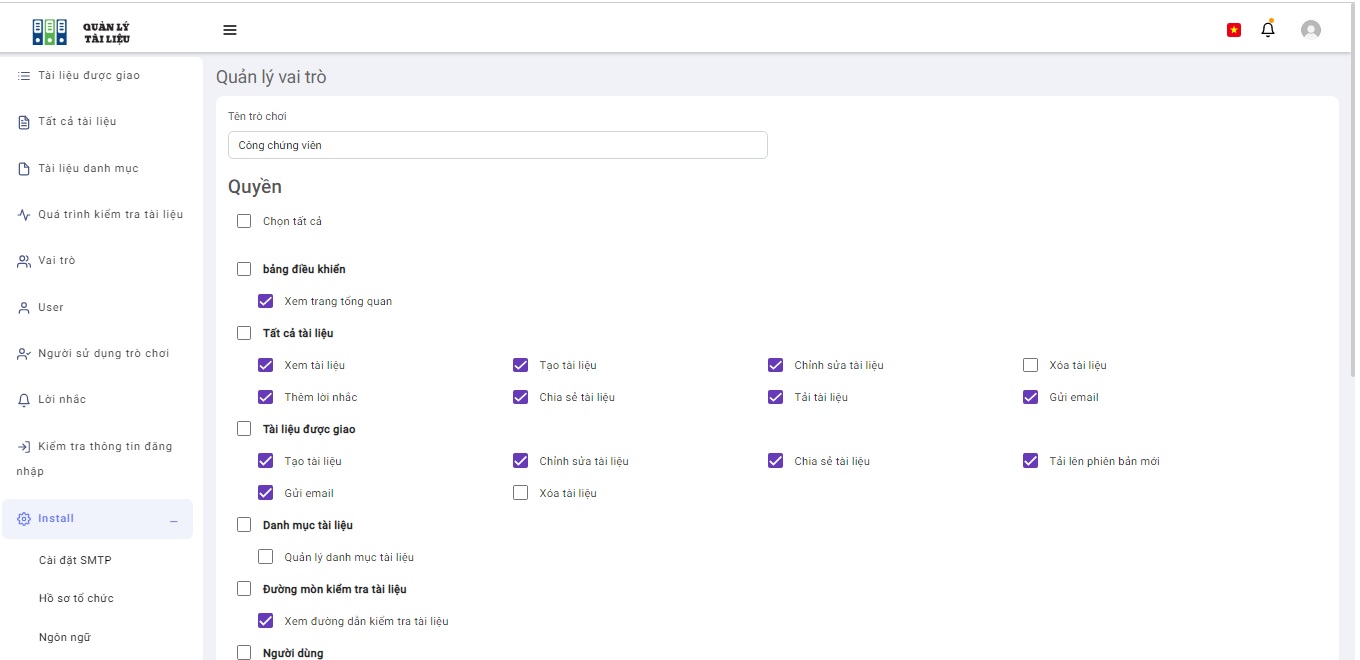
Vai trò xác định danh sách các quyền trong hệ thống quản lý tài liệu.
Bạn có thể tạo vai trò tùy chỉnh với danh sách quyền cụ thể.
Quản trị viên có thể tạo và quản lý người dùng cũng như vai trò một cách dễ dàng. Với chức năng mạnh mẽ này, quản trị viên có toàn quyền kiểm soát việc quản lý người dùng trong hệ thống.
Người dùng
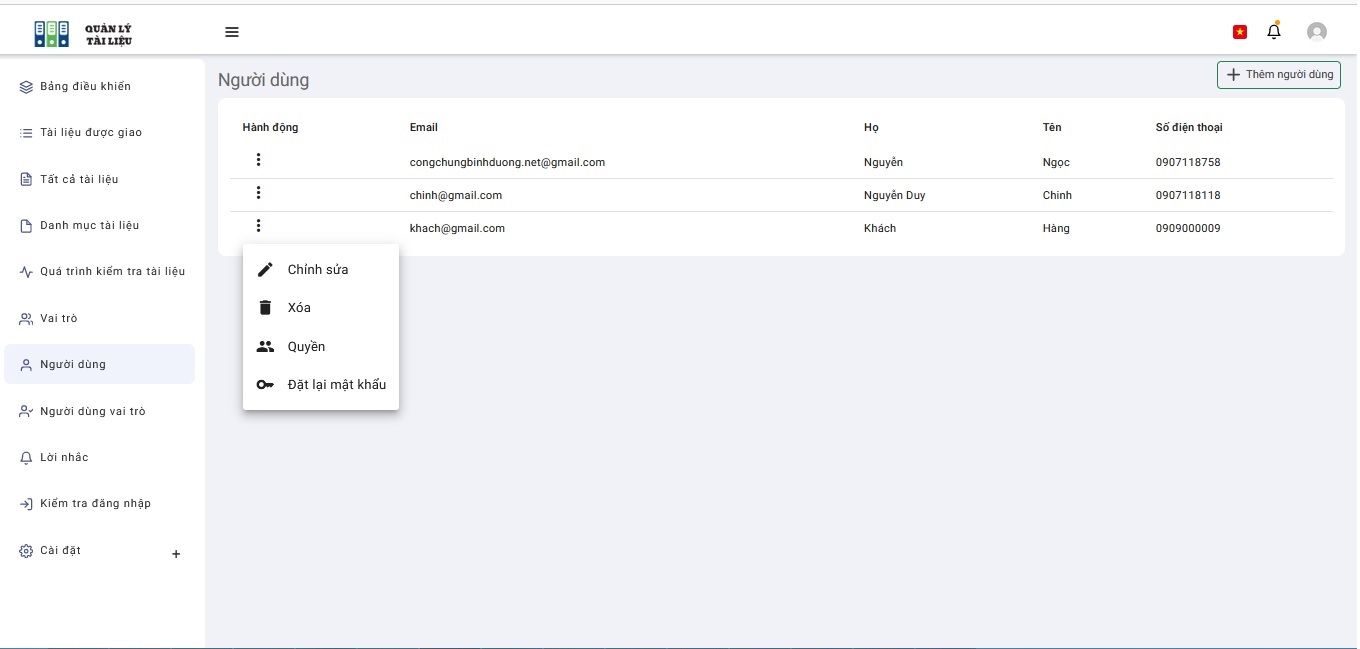
Bạn có thể tạo số lượng người dùng không giới hạn và áp dụng các vai trò phù hợp.
Quyền của người dùng
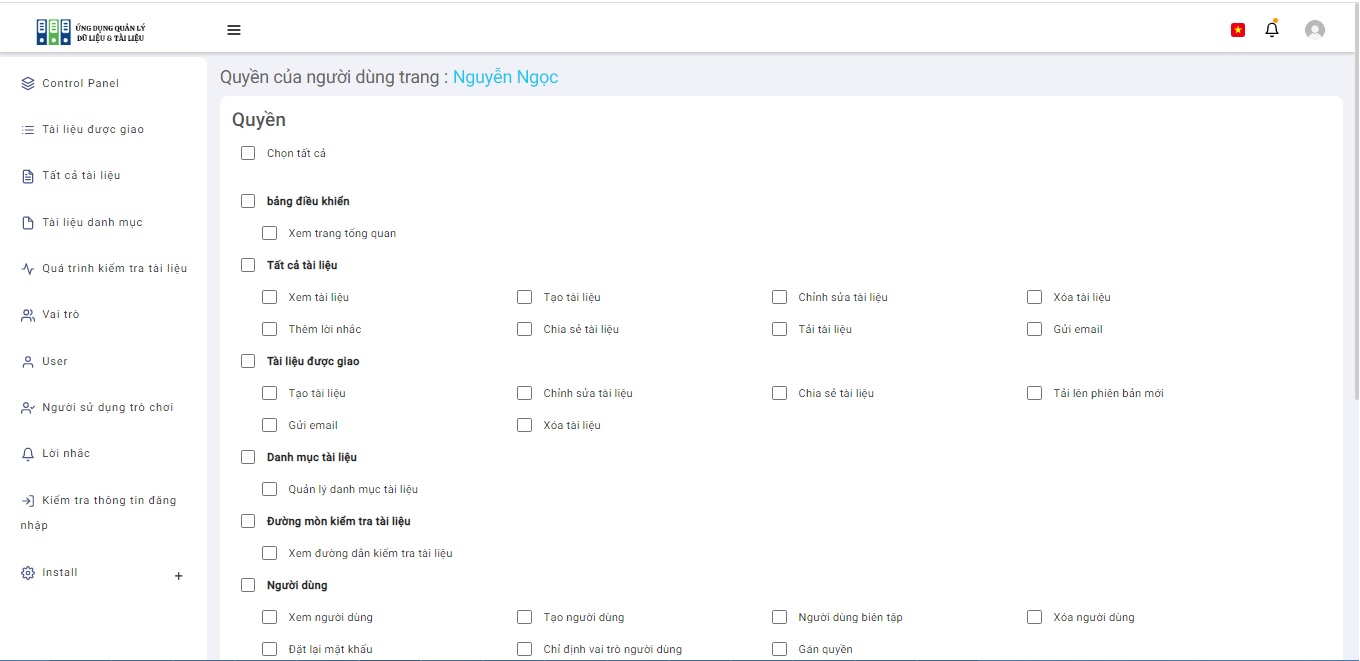
Bạn cũng có thể đặt danh sách quyền riêng lẻ cho người dùng cụ thể.
Đặt lại mật khẩu
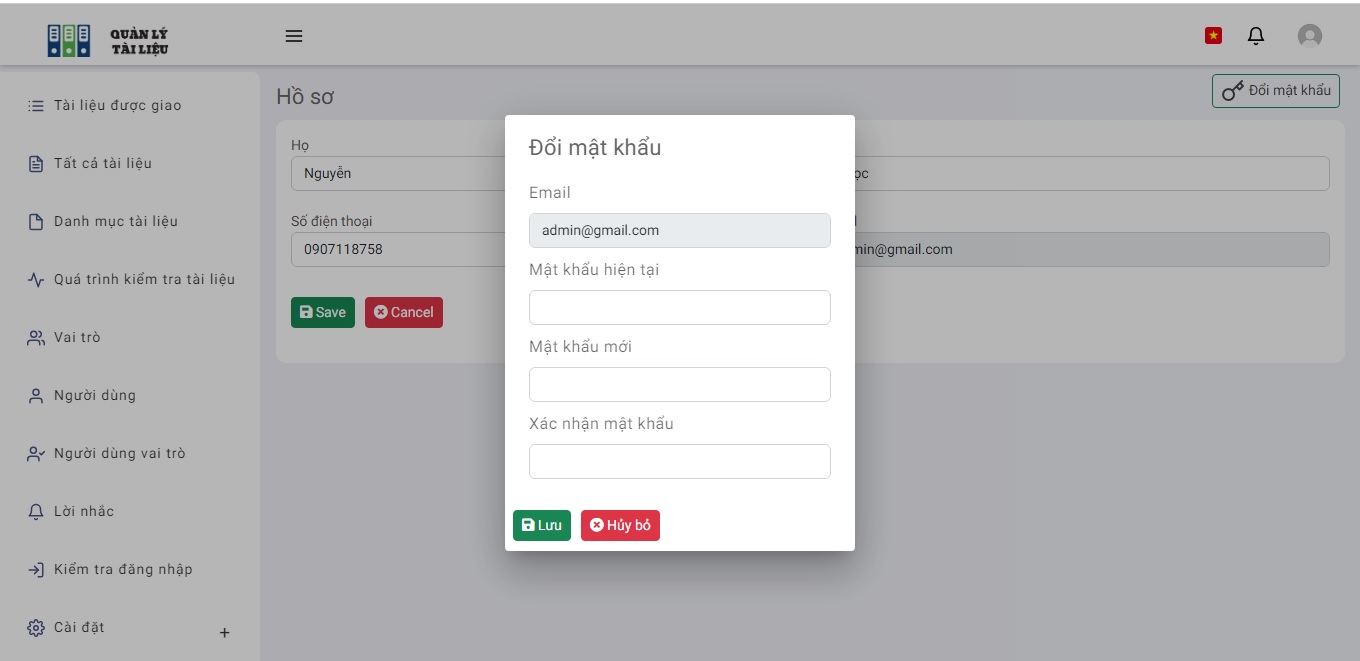
Cũng có tùy chọn đặt lại mật khẩu của người dùng từ màn hình danh sách.
Người dùng vai trò
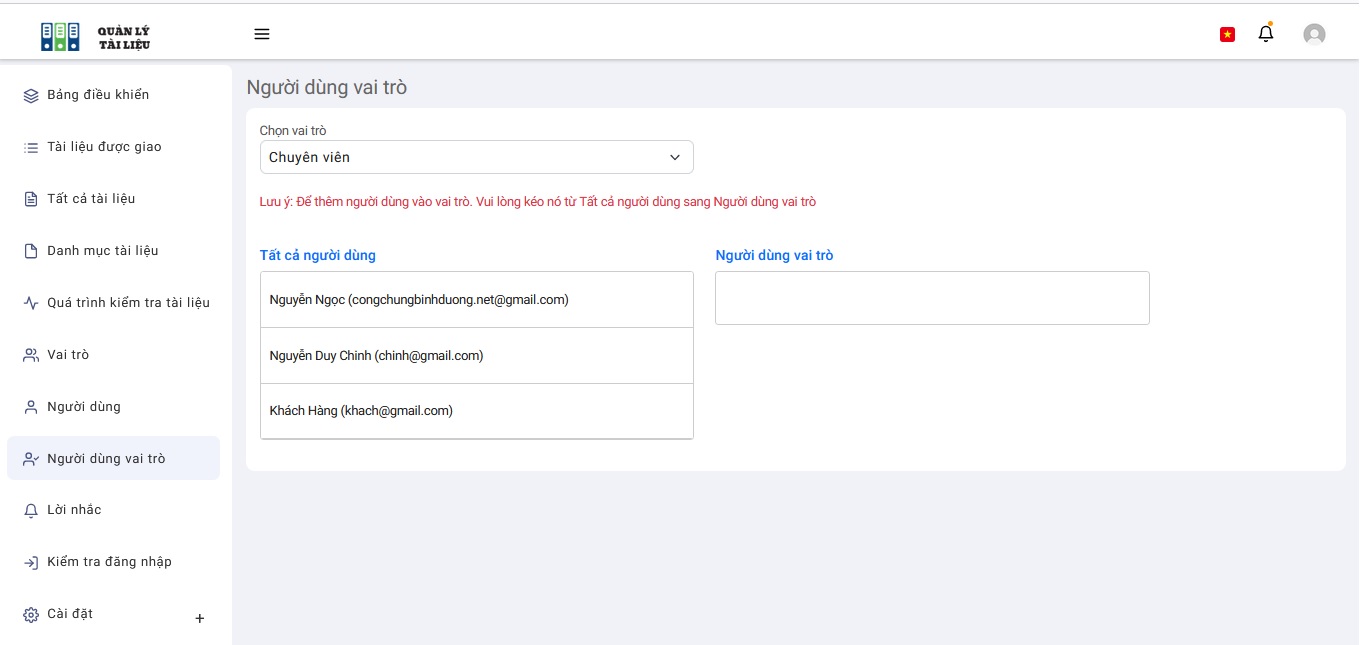
Đó là ánh xạ của Người dùng và Vai trò. bạn thêm nhiều người dùng vào vai trò từ màn hình này.
Để thêm người dùng vào vai trò, vui lòng kéo người dùng đó từ Tất cả người dùng sang Người dùng vai trò.
Lời nhắc nhở
Bạn có thể đặt lời nhắc định kỳ Hàng ngày, Hàng tuần, Hàng tháng, Hàng quý, Nửa năm, Hàng năm hoặc Ngày cụ thể trong hệ thống hoặc trên tài liệu để nhận thông báo hoặc email.
Xin lưu ý rằng để nhận được thông báo cron job cần phải chạy trên máy chủ. Để nhận được email nhắc nhở, cần phải thiết lập chính xác SMTP mặc định.
Kiểm tra đăng nhập
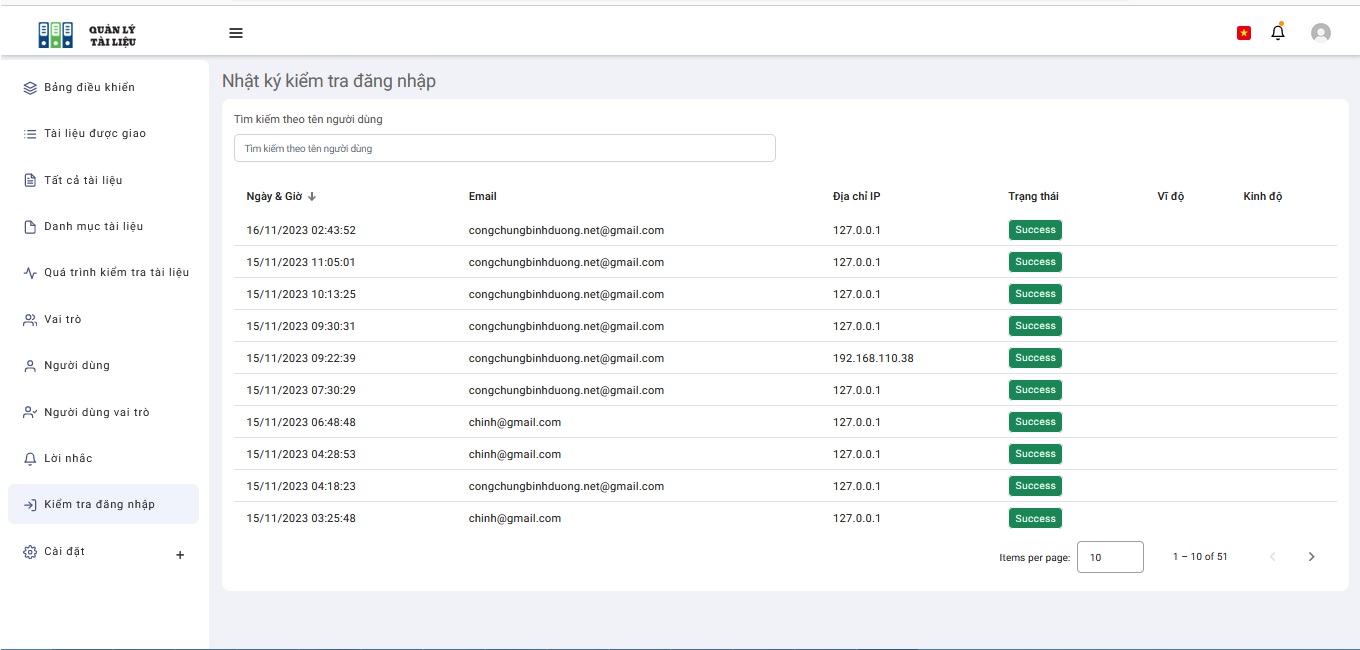
Bạn cũng có thể xem lại các hoạt động đăng nhập của Người dùng từ màn hình này.
Cài đặt SMTP email
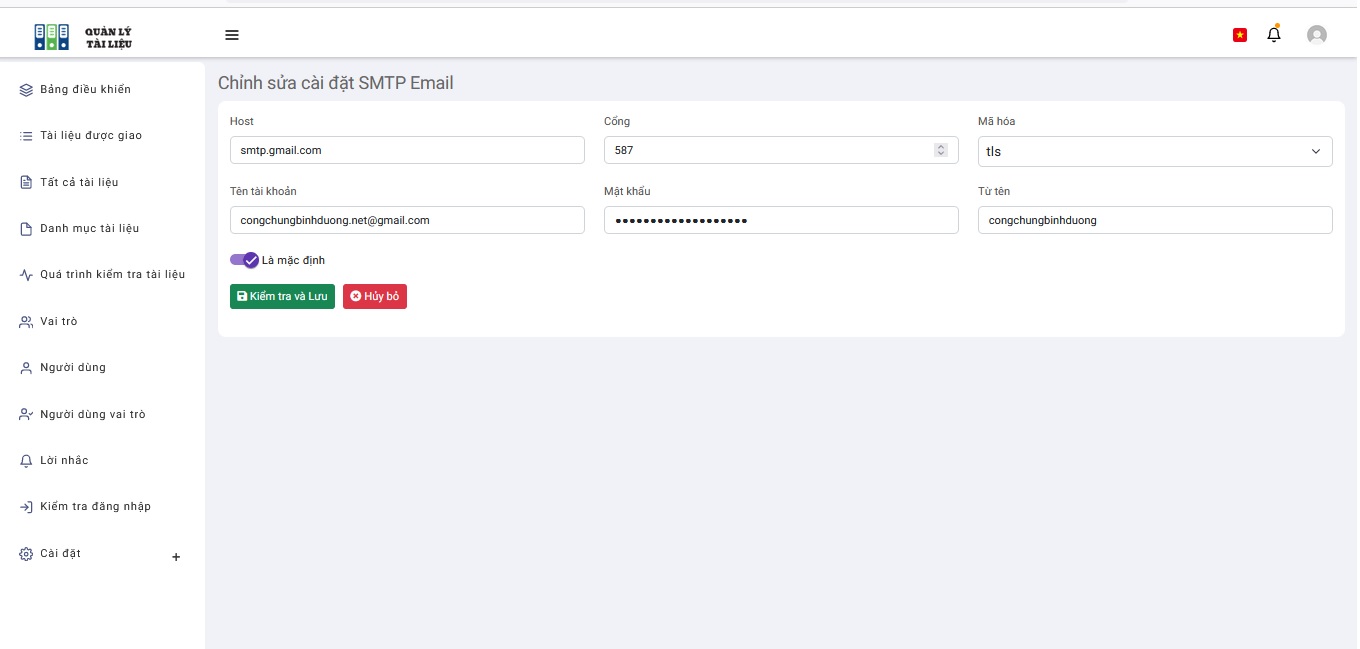
Để gửi Email từ hệ thống, cần phải đặt cài đặt SMTP mặc định và từ màn hình này, bạn có thể thiết lập cài đặt Email SMTP.
Thông báo
Bạn có thể xem danh sách thông báo mới và nhấp vào Xem tất cả bạn có thể xem tất cả danh sách thông báo có chi tiết tài liệu.
Thông tin người dùng
Từ Hồ sơ của tôi ở trên cùng bên phải, bạn có thể thay đổi hồ sơ và mật khẩu hệ thống của mình.
Đa ngôn ngữ
Vì Hệ thống quản lý tài liệu hỗ trợ đa ngôn ngữ nên từ trên cùng bên phải cũng có tùy chọn thay đổi ngôn ngữ ứng dụng.